
 Call us now:


Microsoft Word menjadi alat utama bagi pekerja, pelajar, dan penulis di era digital. Menguasai cara mengubah seting bahasa pada Word dapat meningkatkan produktivitas dan kenyamanan kerja. Artikel ini menyajikan langkah praktis yang dapat Anda terapkan tahun ini.
Mengapa Bahasa Penting di Word
Bahasa menentukan cara Word memeriksa ejaan, menyarankan sinonim, dan menampilkan antarmuka. Jika bahasa tidak sesuai, proses penulisan menjadi lambat karena banyak koreksi manual. Oleh karena itu, menyesuaikan bahasa menjadi prioritas sebelum memulai proyek penting.
Selain itu, pengaturan bahasa yang tepat memungkinkan kolaborasi lintas negara tanpa hambatan. Dokumen dapat otomatis menyesuaikan format tanggal, satuan, dan tata letak sesuai standar lokal. Ini memperkecil risiko miskomunikasi dalam tim multinasional.
Persiapan Awal Sebelum Mengubah Bahasa
Pastikan paket bahasa yang diinginkan sudah terinstal melalui Microsoft Store atau Office Online. Tanpa paket, Word tidak akan menampilkan opsi bahasa tambahan.
Periksa versi Office Anda; versi 2021, Microsoft 365, dan Office LTSC memiliki prosedur yang sedikit berbeda. Versi terbaru biasanya menyediakan wizard pengaturan yang lebih intuitif.
Lakukan backup dokumen penting sebelum mengubah seting bahasa. Backup akan melindungi Anda dari perubahan tak terduga pada format atau style yang telah disesuaikan.
Langkah-langkah Mengubah Bahasa di Word
-
Buka aplikasi Word, kemudian pilih tab “File” di pojok kiri atas. Pilih “Options” untuk membuka jendela pengaturan.
-
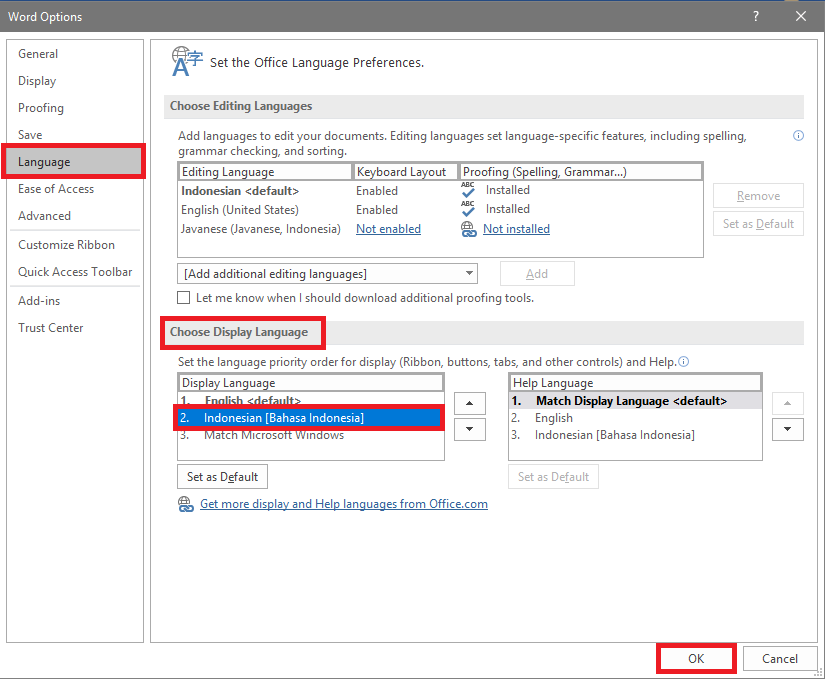
Di jendela “Word Options”, klik “Language” pada panel sebelah kiri. Di sini Anda akan melihat daftar bahasa yang sudah terinstal.
-
Jika bahasa yang diinginkan belum muncul, klik “Add a Language” dan cari bahasa Indonesia atau bahasa lain yang diperlukan. Klik “Add” untuk menambahkannya ke daftar.
Tutorial Office Cara mengubah Bahasa di Microsoft Word menjadi Bahasa -
Setelah bahasa ditambahkan, pilih bahasa tersebut sebagai “Editing Language”. Tekan tombol “Set as Default” untuk menjadikannya bahasa utama.
-
Selanjutnya, ubah “Proofing Language” dengan mencentang kotak “Do not check spelling or grammar”. Ini memastikan pemeriksaan ejaan mengikuti bahasa yang dipilih.
-
Untuk mengubah bahasa antarmuka, pilih bahasa di bagian “Display Language” dan klik “Set as Default”. Restart Word agar perubahan tampilan berlaku.
-
Terakhir, klik “OK” dan tutup jendela pengaturan. Buka kembali dokumen untuk memastikan semua elemen berfungsi dengan bahasa baru.
Tips Tambahan untuk Pengalaman Multibahasa
Gunakan templat dokumen yang telah dipra‑konfigurasi dengan bahasa target. Templat mempercepat proses pembuatan dokumen baru tanpa harus mengulang pengaturan.
Manfaatkan shortcut “Alt+Shift” untuk beralih antar bahasa secara cepat saat mengetik. Kombinasi ini sangat membantu penulis yang sering beralih bahasa dalam satu dokumen.
Sinkronkan seting bahasa dengan OneDrive atau SharePoint sehingga setiap perangkat yang terhubung otomatis menggunakan bahasa yang sama. Konsistensi ini meminimalisir kebingungan saat bekerja di laptop atau tablet.
Kesimpulan
Mengubah seting bahasa pada Word tidak memerlukan keahlian teknis tinggi, cukup ikuti langkah berurutan yang telah dijelaskan. Dengan bahasa yang tepat, Anda dapat menulis lebih cepat, berkolaborasi lintas wilayah, dan mengurangi kesalahan ejaan.