
 Call us now:


Microsoft Word terus menjadi pilihan utama bagi profesional yang membutuhkan kontrol detail pada tata letak dokumen, terutama ketika menyisipkan gambar.
Menyesuaikan satuan ukuran gambar menjadi sentimeter memberi kemudahan dalam pencetakan dan kolaborasi lintas platform.
Mengapa Memilih Satuan cm Penting
Satuan sentimeter lebih familiar bagi pengguna di Indonesia karena standar metrik yang umum dipakai dalam desain grafis dan percetakan.
Dengan mengatur gambar dalam cm, risiko perbedaan skala antara layar dan hasil cetak dapat diminimalisir secara signifikan.
Menyiapkan Ruler dan Satuan di Word
Langkah pertama adalah memastikan ruler (penggaris) tampil pada tampilan Print Layout, karena ruler menyediakan kontrol visual untuk margin dan ukuran.
Pengguna dapat mengaktifkan ruler melalui tab View dengan mencentang opsi Ruler, kemudian mengubah satuan pengukuran menjadi sentimeter lewat menu Preferences atau Options.
Langkah-langkah Mengubah Setting Gambar di Word Menjadi cm
Setelah ruler aktif, proses selanjutnya adalah mengatur setiap gambar agar menggunakan satuan cm secara default.
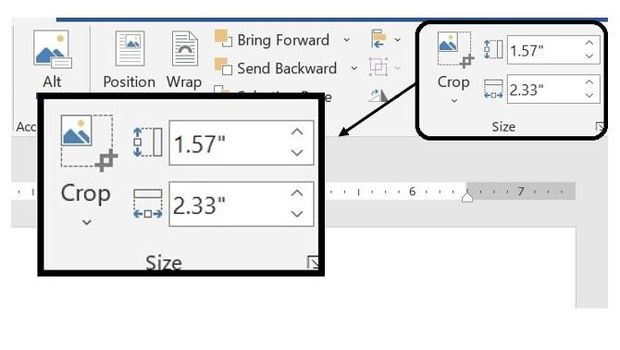
Berikut urutan langkah yang dapat diikuti secara berurutan:
- Pilih gambar yang ingin diubah ukuran dengan mengkliknya satu kali.
- Buka tab Format Gambar yang muncul pada ribbon.
- Klik tombol Ukuran, kemudian pilih opsi More Layout Options.
- Pindah ke tab Size, ubah unit pada Height dan Width menjadi Centimeters.
- Centang kotak Lock aspect ratio untuk menjaga proporsi asli gambar.
- Tekan OK untuk menerapkan perubahan, lalu periksa hasilnya pada ruler yang sudah berformat cm.
Setelah semua langkah selesai, ukuran gambar akan tercatat dalam satuan sentimeter pada properti dokumen.
Jika ada gambar lain yang belum diubah, ulangi prosedur di atas hingga seluruh elemen visual konsisten.
Tips Memastikan Akurasi Ukuran Gambar
Gunakan fitur Gridlines atau Snap to Grid untuk menempelkan gambar pada posisi yang tepat, sehingga ukuran visual tidak melenceng.
Selalu periksa tampilan dalam mode Print Preview sebelum mencetak, karena beberapa printer dapat mengubah skala jika margin tidak sesuai.
Kesimpulan
Dengan mengaktifkan ruler, mengubah satuan pengukuran menjadi cm, dan mengikuti langkah-langkah detail pada menu Format Gambar, pengguna Word dapat mengontrol ukuran gambar secara presisi.
Penerapan metode ini tidak hanya meningkatkan konsistensi dokumen, tetapi juga mempermudah kolaborasi dengan tim yang menggunakan standar metrik.