
 Call us now:


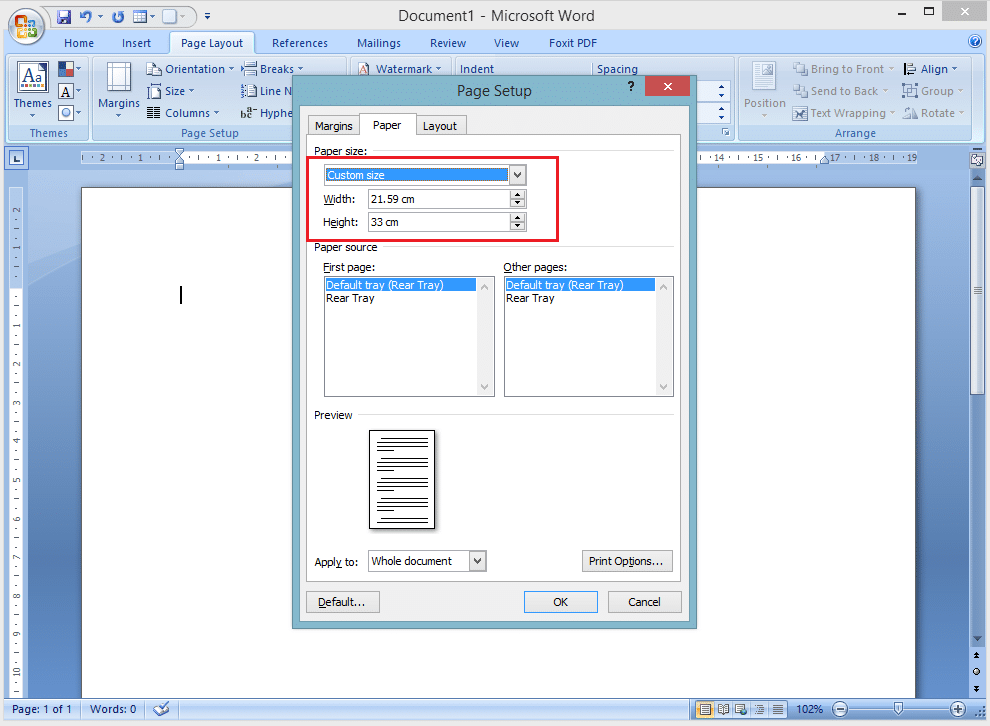
Apakah Anda pernah mengalami saat ingin mengganti ukuran kertas di MS Word tetapi pilihannya terkunci? Masalah ini cukup umum dan bisa mengganggu pekerjaan Anda. Artikel ini akan membahas lima penyebab utama dan solusi praktisnya.
1. Pengaturan printer default yang Salah
Penyebab paling umum adalah printer default yang tidak mendukung ukuran kertas yang Anda inginkan. MS Word mengambil pengaturan kertas dari driver printer yang aktif.
Cara mengatasinya adalah dengan mengubah printer default ke printer yang mendukung ukuran kertas tersebut. Buka Control Panel, pilih Devices and Printers, lalu atur printer yang sesuai sebagai default.
Jika tidak ada printer fisik, Anda bisa menggunakan printer virtual seperti Microsoft Print to PDF. Printer ini mendukung hampir semua ukuran kertas standar.
2. Dokumen Terproteksi atau Terkunci
Kadang file dokumen dilindungi dengan fitur Restrict Editing. Saat fitur ini aktif, menu Page Setup termasuk ukuran kertas menjadi tidak bisa diubah.
Solusinya adalah membuka proteksi dokumen terlebih dahulu. Klik Review > Restrict Editing, lalu klik Stop Protection. Anda mungkin perlu memasukkan password jika ada.
Jika Anda pemilik dokumen, pastikan untuk menyimpan salinan tanpa proteksi agar pengaturan kertas bisa diubah kapan saja.
3. Add-in atau Template Bermasalah
Add-in pihak ketiga atau template khusus sering mengunci pengaturan halaman. Beberapa template memiliki layout tetap yang tidak bisa diganggu gugat.
Untuk memeriksanya, nonaktifkan semua add-in dengan membuka File > Options > Add-ins. Pilih Manage COM Add-ins, lalu kosongkan semua centang. Restart Word dan coba ubah ukuran kertas.
Jika masalah hilang, aktifkan add-in satu per satu untuk menemukan penyebabnya. Hapus add-in yang bermasalah atau update ke versi terbaru.
4. Korupsi File Normal.dotm
File Normal.dotm adalah template global yang menyimpan pengaturan default Word. Jika file ini rusak, pengaturan kertas sering tidak berfungsi normal.
Cara memperbaikinya adalah dengan merename atau menghapus file Normal.dotm. Buka folder %appdata%MicrosoftTemplates, cari Normal.dotm, lalu ubah namanya menjadi Normal.old.
Saat Word dijalankan ulang, file baru akan dibuat secara otomatis. Anda harus mengatur ulang preferensi default seperti ukuran kertas dan margin.
5. Bug atau Update Windows yang Tertunda
Kadang bug pada versi Word atau sistem operasi menyebabkan masalah pada dialog Page Setup. Ini sering terjadi setelah update Windows yang tidak sempurna.
Solusinya adalah memastikan semua update Windows dan Office sudah terinstal. Buka Settings > Update & Security > Windows Update, lalu klik Check for updates. Restart komputer setelah selesai.
Jika masih bermasalah, coba perbaikan Office melalui Control Panel > Programs > Microsoft Office > Change > Quick Repair. Ini tidak akan menghapus file Anda.
Kesimpulan
Kelima penyebab di atas mencakup hampir semua kasus ukuran kertas MS Word tidak bisa diubah. Mulailah dengan langkah termudah yaitu memeriksa printer default.
Jika semua cara gagal, pertimbangkan untuk menginstal ulang Office atau menggunakan alat perbaikan dari Microsoft. Dengan solusi ini, Anda bisa kembali bekerja tanpa hambatan di tahun 2026.