
 Call us now:


Pas foto dengan latar belakang yang tepat menjadi salah satu syarat penting dalam proses seleksi kedinasan. Mengubah background belakang foto di Word dapat menjadi solusi cepat tanpa harus menggunakan software desain khusus.
Langkah-Langkah mengubah background foto di Word
Berikut ini urutan proses yang dapat Anda ikuti untuk mengganti latar belakang foto secara efektif. Setiap langkah dirancang agar hasil akhir tetap profesional dan sesuai standar.
-
Masukkan foto ke dalam dokumen Word dengan menekan tombol Insert lalu Pictures. Pilih file foto yang sudah siap diunggah dari komputer Anda.
-
Buka tab Picture Format dan klik Remove Background. Word secara otomatis menandai area yang dianggap sebagai latar, Anda dapat menyesuaikan area yang dipertahankan.
-
Setelah latar belakang dihapus, tambahkan Shape berbentuk persegi panjang melalui tab Insert → Shapes. Pilih warna merah polos yang biasanya diminta oleh institusi kedinasan.
-
Sesuaikan ukuran shape agar menutupi seluruh area foto, kemudian atur posisi shape di belakang gambar dengan klik Send to Back. Pastikan tidak ada celah kosong di tepi foto.
-
Jika diperlukan, gunakan fitur Crop untuk memotong foto agar sesuai dengan ukuran 4 x 6 cm. Pastikan proporsi wajah tetap terlihat jelas setelah dipotong.
-
Simpan dokumen sebagai PDF untuk memastikan format tidak berubah saat dikirim. Pilih File → Save As → PDF dan beri nama file yang sesuai.
Setelah selesai, periksa kembali hasil akhir pada PDF untuk memastikan warna latar tetap merata dan tidak ada artefak. Langkah terakhir adalah mengunggah file PDF ke portal pendaftaran sesuai ketentuan ukuran maksimum.
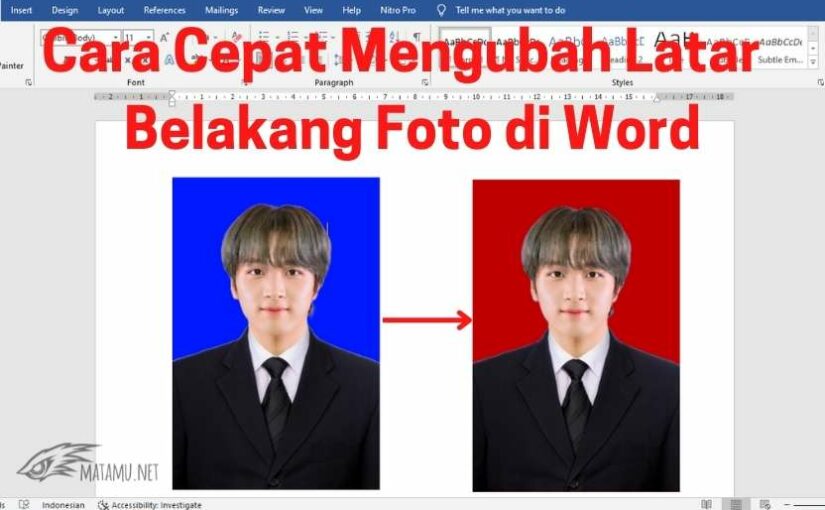
Persiapan Foto Sesuai Ketentuan Seleksi Kedinasan
Institusi kedinasan biasanya menetapkan standar ukuran foto 4 x 6 cm dengan latar belakang merah polos. Memahami persyaratan ini sebelum mengedit akan mengurangi risiko penolakan dokumen.
- Ukuran file tidak boleh melebihi 500 KB untuk dokumen PDF.
- Foto harus menampilkan wajah tanpa kacamata, dengan proporsi yang seimbang.
- Bagi pelamar wanita berhijab, pilih hijab berwarna netral seperti hitam atau putih.
Pastikan foto diambil dengan pencahayaan yang cukup sehingga warna merah terlihat konsisten di seluruh area. Simpan foto dalam format JPEG sebelum diimpor ke Word untuk memudahkan proses editing.
Tips Menjaga Kualitas Gambar Saat Mengedit di Word
Gunakan resolusi minimal 300 dpi agar foto tidak pecah setelah diperkecil menjadi 4 × 6 cm. Resolusi tinggi juga membantu fitur Remove Background mengenali tepi wajah dengan akurat.
Hindari mengompresi foto secara berulang karena dapat menurunkan kualitas secara signifikan. Simpan salinan asli sebelum melakukan edit, sehingga Anda dapat kembali jika terjadi kesalahan.
Jika ukuran file akhir melebihi batas yang ditentukan, gunakan layanan kompresi PDF online yang mempertahankan kualitas gambar. Pilih opsi kompresi lossless untuk hasil terbaik.
Kesalahan Umum yang Harus Dihindari
Jangan lupa menonaktifkan fitur Compress Pictures di Word, karena fitur ini dapat mengurangi resolusi secara otomatis. Buka File → Options → Advanced dan hapus centang pada Compress pictures.
Jangan menempatkan foto di atas layer teks atau elemen lain yang dapat mengganggu tampilan latar. Pastikan foto berada pada layer paling atas sebelum menambahkan shape latar belakang.
Hindari penggunaan warna latar selain merah polos kecuali secara eksplisit diizinkan, karena hal ini dapat menyebabkan foto ditolak pada tahap verifikasi. Selalu periksa panduan resmi sebelum memutuskan warna akhir.
Kesimpulan
Mengubah background belakang foto di Word merupakan metode praktis yang dapat memenuhi persyaratan pas foto kedinasan tanpa memerlukan software khusus. Dengan mengikuti langkah terstruktur, memperhatikan persiapan foto, dan menghindari kesalahan umum, Anda dapat menghasilkan dokumen yang sesuai standar dan siap diunggah.