
 Call us now:


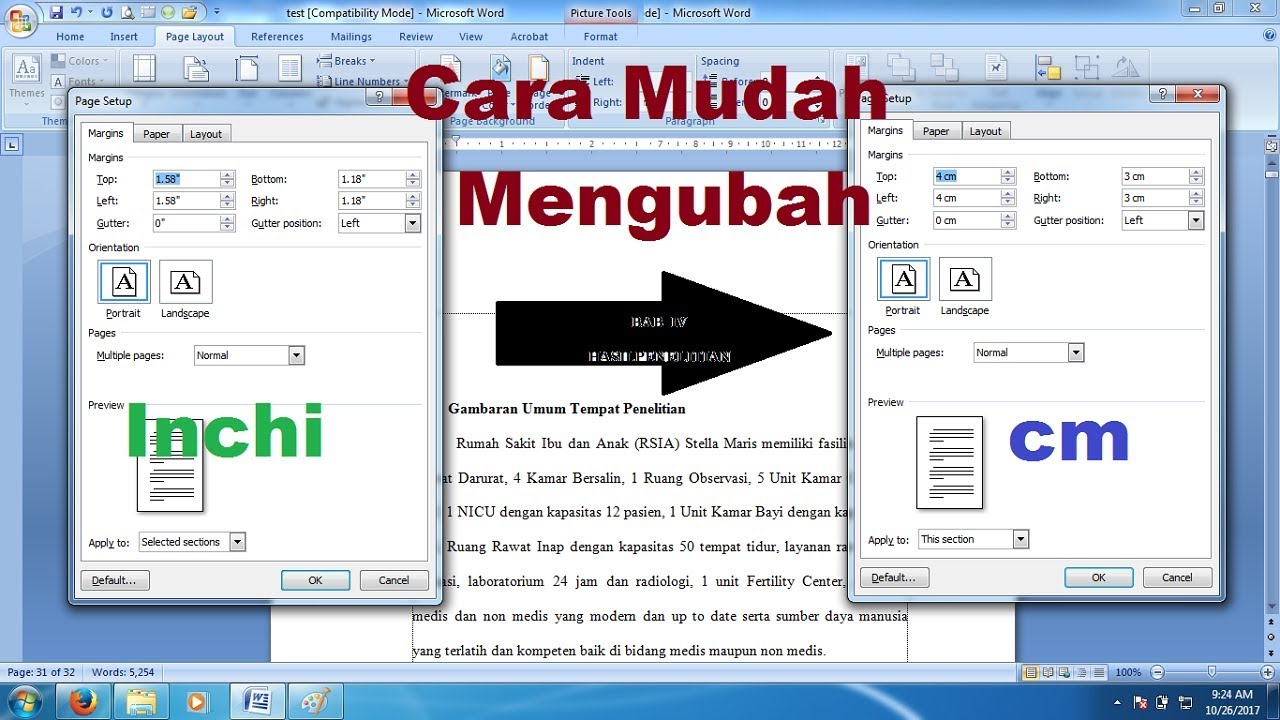
Memahami cara mengUbah satuan ukuran halaman di Microsoft Word sangat penting bagi pengguna yang sering mencetak dokumen resmi.
Langkah-Langkah Mengubah Word Page dari Inch ke Cm
-
Pertama, buka dokumen Word yang ingin Anda ubah, kemudian pilih tab “Layout”. Selanjutnya klik opsi “Size” untuk membuka menu pengaturan ukuran kertas.
-
Kemudian pilih “More Paper Sizes” di bagian paling bawah daftar. Jendela Page Setup akan muncul, memungkinkan Anda memasukkan nilai kustom.
-
Ubah satuan pada kolom ukuran lebar dan tinggi menjadi sentimeter dengan mengetik nilai dalam cm, misalnya 21 untuk lebar dan 33 untuk tinggi.
-
Pastikan nilai yang dimasukkan sesuai dengan standar kertas yang Anda butuhkan, seperti ukuran F4 yang umum dipakai di Indonesia.
-
Setelah semua nilai terisi, klik “OK” untuk menyimpan perubahan. Dokumen Anda kini tampil dengan ukuran dalam cm, siap dicetak.
Setelah mengatur satuan, Anda dapat menyimpan pengaturan tersebut sebagai template agar tidak perlu mengulang proses pada dokumen berikutnya.
Dengan template yang tersimpan, proses pembuatan dokumen baru menjadi lebih cepat dan konsisten.
Menyesuaikan ukuran kertas F4 dengan Satuan Cm
Ukuran kertas F4 biasanya 21 x 33 cm, namun ada variasi 21,5 x 33 cm yang juga populer.
Untuk menyesuaikan variasi tersebut, cukup ubah nilai lebar menjadi 21,5 cm pada jendela Page Setup.
Pastikan printer Anda mendukung ukuran kustom sehingga hasil cetak tidak terpotong atau melenceng.
Jika printer tidak mengenali ukuran ini, Anda dapat menambahkan ukuran kustom melalui pengaturan printer di Windows.
Pengaturan ini akan muncul otomatis di daftar ukuran saat Anda kembali ke tab “Layout”.
Tips Praktis Mengoptimalkan Pengaturan Kertas di Word
Gunakan fitur “Save As” untuk menyimpan dokumen dengan pengaturan ukuran baru sebagai file terpisah.
Dengan cara ini, Anda dapat mempertahankan versi asli dokumen tanpa mengubah formatnya.
Manfaatkan “Quick Access Toolbar” untuk menambahkan tombol “Page Setup” sehingga akses menjadi lebih cepat.
Menambahkan shortcut ini dapat menghemat waktu terutama saat Anda sering beralih antara satuan inch dan cm.
Jika Anda bekerja dengan banyak dokumen berukuran F4, pertimbangkan membuat style khusus yang sudah mengatur margin dan ukuran halaman.
Style ini dapat diterapkan dengan satu klik, memastikan semua dokumen memiliki tampilan yang seragam.
Mengatasi Kendala Umum Saat Mengubah Satuan
Beberapa pengguna melaporkan bahwa nilai yang dimasukkan tidak berubah setelah menekan “OK”.
Hal ini biasanya terjadi karena pengaturan default printer masih menggunakan satuan inch.
Untuk mengatasinya, buka “Printer Properties” dan ubah satuan ke sentimeter sebelum menyimpan pengaturan.
Jika masih terjadi masalah, pastikan Anda menggunakan versi terbaru Microsoft Word yang mendukung pengaturan kustom.
Update aplikasi secara berkala dapat memperbaiki bug yang memengaruhi fungsi pengubahan satuan.
Jika semua langkah sudah dilakukan namun masalah tetap muncul, coba restart komputer untuk menyegarkan konfigurasi sistem.
Kesimpulan
Mengubah Word page dari inch ke cm tidaklah sulit asalkan mengikuti langkah-langkah yang tepat.
Dengan pengaturan yang benar, Anda dapat mencetak dokumen F4 dengan akurasi tinggi dan menghindari kesalahan ukuran.