
 Call us now:


Banyak pengguna spreadsheet sering kali membutuhkan format dokumen yang lebih fleksibel untuk laporan atau presentasi. mengubah file .xlsx menjadi .docx menjadi solusi yang tepat.
Mengapa Mengubah XLSX ke Word Penting
Format Word memungkinkan penataan teks, gambar, dan gaya yang lebih variatif dibandingkan lembar kerja. Dengan mengubah XLSX ke Word, data dapat dipresentasikan secara naratif tanpa mengorbankan keakuratan angka.
Selain itu, dokumen Word lebih mudah dibagikan melalui email atau platform kolaboratif karena ukuran file yang cenderung lebih kecil. Hal ini mempercepat proses review antar tim.
Terakhir, konversi ini memudahkan integrasi dengan template resmi perusahaan, sehingga laporan tampak profesional dan konsisten.
Persiapan Alat dan File
Pastikan file XLSX yang akan diubah bersih dari sel yang kosong atau rumus yang tidak diperlukan. Membersihkan data terlebih dahulu akan meningkatkan akurasi hasil konversi.
Pilih layanan atau aplikasi konversi yang mendukung format .xlsx ke .docx secara online, seperti platform berbasis OCR atau add‑on office. Kebanyakan layanan gratis tidak memerlukan instalasi tambahan.
Sebelum memulai, siapkan koneksi internet yang stabil dan ruang penyimpanan cukup di perangkat, karena proses konversi dapat menghasilkan file sementara berukuran menengah.
Langkah-Langkah Praktis Mengubah XLSX ke Word
-
Buka situs konversi online terpercaya, misalnya konverter berbasis AI yang menerima unggahan .xlsx.
Setelah halaman terbuka, klik tombol “Upload” dan pilih file spreadsheet yang ingin diubah. Pastikan file terupload sepenuhnya sebelum melanjutkan ke tahap berikutnya.
-
Pilih format output Word (.docx) pada menu drop‑down yang tersedia.
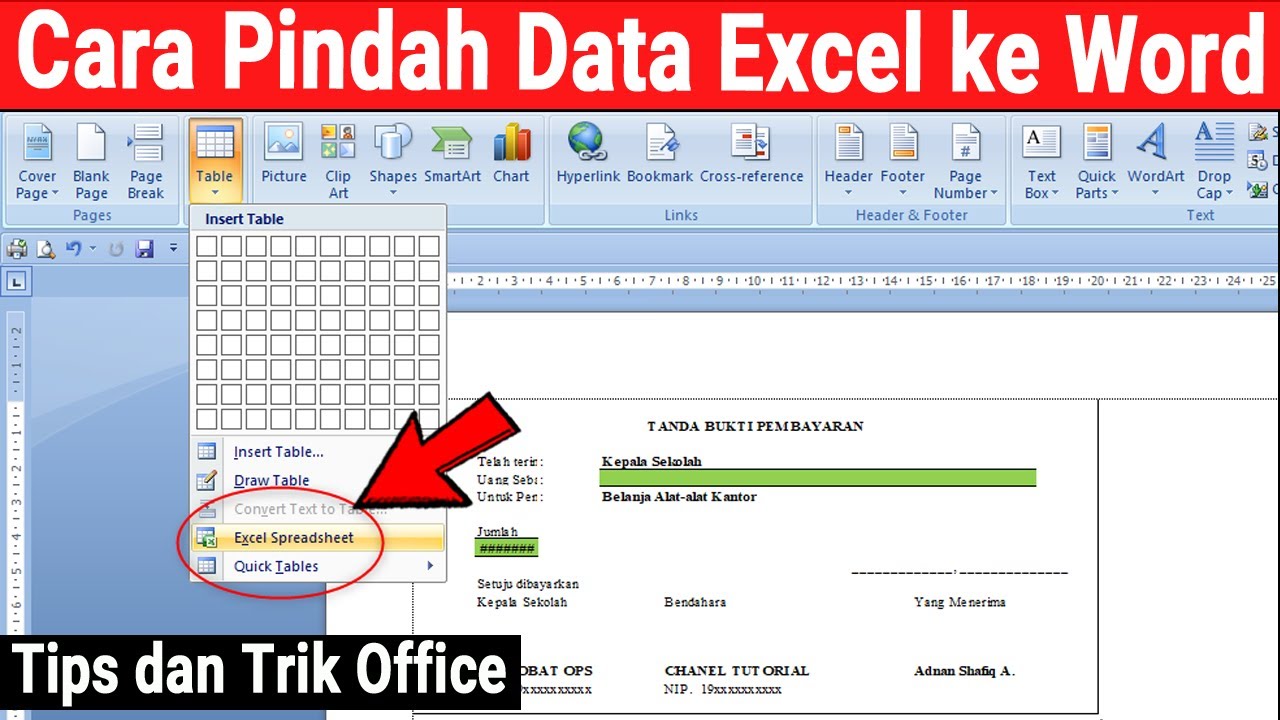
Cara Pindah Excel ke Word – YouTube Pastikan pilihan format tepat agar hasil konversi tidak memerlukan perubahan eksternal.
-
Sesuaikan opsi tambahan, seperti mempertahankan gaya sel atau menggabungkan tabel menjadi paragraf.
Pengaturan ini membantu mempertahankan tampilan asli tabel ketika dibuka di Word.
-
Klik tombol “Convert” dan tunggu proses selesai; biasanya memakan beberapa detik tergantung kompleksitas data.
Selama proses, layanan akan mengekstrak data dan menyusunnya dalam struktur dokumen Word.
-
Unduh file hasil konversi, kemudian buka dengan Microsoft Word atau Google Docs untuk pemeriksaan akhir.
Lakukan penyesuaian kecil bila diperlukan, lalu simpan versi final untuk distribusi.
Tips Memastikan Hasil Konversi Rapi
Periksa kembali tabel yang dihasilkan, terutama pada kolom dengan teks panjang atau angka desimal; lakukan penyesuaian manual bila diperlukan.
Gunakan fitur “Replace” di Word untuk mengubah simbol yang tidak terbaca menjadi format yang diinginkan.
Jika Anda sering mengubah gambar menjadi teks, manfaatkan fungsi “Cara Ubah Foto Ke Word” yang tersedia di beberapa layanan, sehingga gambar tabel dapat langsung diubah menjadi dokumen Word