
 Call us now:


Menulis dokumen berbahasa Arab di Microsoft Word 2010 seringkali menjadi tantangan tersendiri, terutama saat harus mengubah angka Latin menjadi angka Arab atau tulisan Arab. Banyak pengguna yang bingung karena pengaturan default Word belum mendukung penulisan angka arab timur secara otomatis.
Padahal, kemampuan ini sangat penting untuk keperluan skripsi, tesis, atau dokumen resmi yang membutuhkan angka Arab dalam teks. Artikel ini akan membahas langkah-langkah praktis mengubah angka ke tulisan Arab di MS Word 2010 secara lengkap.
Mengenal Jenis Angka Arab di Microsoft Word
Dalam Microsoft Word, terdapat dua jenis angka Arab yang bisa digunakan, yaitu angka Arab Barat (0,1,2,3) dan angka Arab Timur (٠,١,٢,٣). Angka Arab Timur sering digunakan dalam teks Al-Qur’an atau dokumen berbahasa Arab standar.
Perbedaan utama terletak pada bentuk karakter yang ditampilkan, meskipun keduanya sama-sama disebut angka Arab. Anda perlu menentukan jenis angka mana yang sesuai dengan kebutuhan dokumen Anda sebelum mulai mengetik.
Angka Arab Timur vs Angka Arab Barat
Angka Arab Timur (٠-٩) biasa dipakai di negara-negara Timur Tengah seperti Mesir, Saudi Arabia, dan Suriah. Sedangkan angka Arab Barat (0-9) adalah angka yang umum digunakan di Indonesia dan negara-negara Barat.
Jika Anda ingin menulis angka Arab dalam skripsi yang mengutip teks Arab, biasanya angka Arab Timur yang digunakan. Namun, jika dokumen Anda campuran bahasa Indonesia dan Arab, angka Arab Barat mungkin lebih konsisten.
Langkah Mengubah Angka ke Tulisan Arab di Word 2010
Untuk mengubah angka Latin menjadi angka Arab Timur di Word 2010, Anda harus mengatur bahasa proofing dan opsi lanjutan pada menu File. Berikut langkah-langkah yang bisa Anda ikuti secara berurutan.
- Buka dokumen Word 2010 yang ingin Anda ubah angkanya.
- Klik menu File di pojok kiri atas, lalu pilih Options.
- Pada jendela Word Options, klik opsi Advanced di panel kiri.
- Gulir ke bawah hingga menemukan bagian Editing Options.
- Cari opsi Numeral dan pilih Context atau Arabic dari daftar drop-down.
- Klik OK untuk menyimpan perubahan, lalu ketik angka pada dokumen.
Setelah pengaturan ini, setiap angka yang Anda ketik akan otomatis berubah menjadi angka Arab Timur. Cara menulis Arab di Word juga akan terasa lebih mudah jika Anda mengaktifkan bahasa Arab pada keyboard.
Menggunakan Fitur Insert Symbol untuk Angka Arab
Alternatif lain adalah menggunakan menu Insert Symbol untuk menyisipkan angka Arab secara manual. Anda dapat membuka tab Insert, klik Symbol, lalu pilih More Symbols.
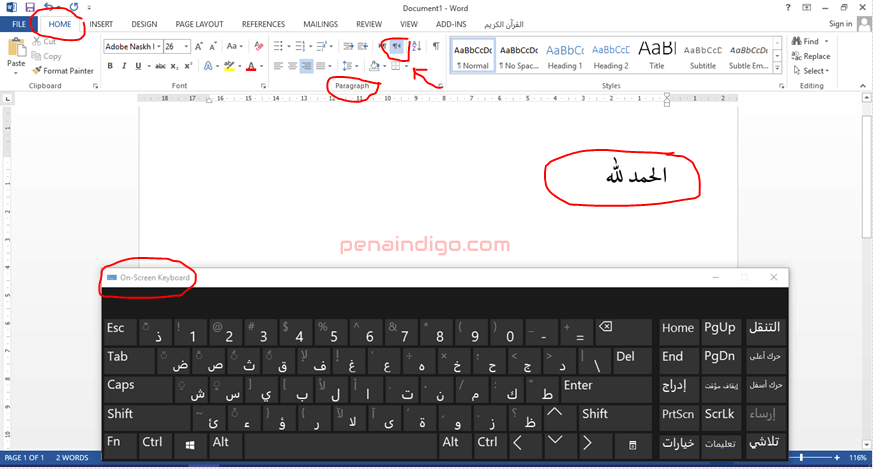
Pada jendela Symbol, ubah subset menjadi Arabic, lalu pilih karakter angka Arab yang diinginkan. Cara ini berguna jika Anda hanya perlu menyisipkan beberapa angka tanpa mengubah pengaturan global.
Tips Menulis Angka Arab dengan Benar di Word 2010
Pastikan Anda mengaktifkan arah teks kanan-ke-kiri (RTL) jika menulis paragraf Arab lengkap. Anda bisa melakukannya dengan menekan tombol Ctrl + Shift kanan pada keyboard.
Selain itu, perhatikan bahwa angka Arab Timur dalam Word 2010 tidak akan terpengaruh oleh bahasa keyboard yang sedang aktif. Jadi, Anda tetap bisa mengetik angka Latin lalu mengubahnya ke angka Arab melalui pengaturan numeral.
Jika Anda sering menulis dokumen berbahasa Arab, sebaiknya simpan pengaturan numeral Arab sebagai default. Dengan begitu, Anda tidak perlu mengulangi langkah ini setiap kali membuat dokumen baru.
Mengatasi Masalah Angka Arab Tidak Muncul di Word 2010
Beberapa pengguna mengalami masalah angka Arab tidak berubah meski sudah mengatur numeral. Hal ini biasanya disebabkan oleh font yang tidak mendukung karakter Arab Timur, seperti font Arial atau Calibri versi lama.
Solusinya adalah mengganti font menjadi Times New Roman atau Arial Unicode MS yang mendukung penuh karakter Arab. Anda juga bisa menggunakan font tradisional Arab seperti Traditional Arabic yang tersedia di Windows.
Jika masih gagal, coba periksa pengaturan bahasa pada Control Panel dan pastikan bahasa Arab sudah ditambahkan sebagai bahasa tampilan. Setelah itu, restart Word dan coba kembali mengetik angka.
Kesimpulan
Mengubah angka ke tulisan Arab di MS Word 2010 sebenarnya cukup mudah jika Anda tahu letak pengaturannya. Dengan mengikuti langkah-langkah di atas, Anda bisa menampilkan angka Arab Timur secara otomatis untuk berbagai kebutuhan dokumen.
Jangan ragu untuk bereksperimen dengan pengaturan numeral dan font yang tepat agar hasil sesuai harapan. Semoga panduan ini membantu Anda dalam menulis dokumen berbahasa Arab, terutama untuk keperluan akademik seperti skripsi.