
 Call us now:


Apakah Anda sering kesulitan saat mengetik rumus atau notasi ilmiah di Microsoft Word? Salah satu fitur yang paling berguna namun jarang diketahui adalah cara mengubah angka menjadi angka kecil di Word.
Fitur ini memungkinkan Anda menulis pangkat, indeks, atau simbol kimia dengan rapi. Artikel ini akan membahas langkah-langkah praktis untuk melakukannya.
Mengenal Fitur superscript dan subscript
Superscript adalah format teks yang membuat huruf atau angka tampak lebih kecil dan terletak di atas garis dasar teks. Subscript adalah kebalikannya, yaitu teks kecil yang berada di bawah garis dasar.
Kedua fitur ini sangat penting untuk menulis rumus matematika, senyawa kimia, atau catatan kaki.
Cara Menggunakan Superscript
Blok angka atau teks yang ingin diubah. Klik ikon X² di tab Home pada grup Font.
Anda juga bisa menggunakan pintasan keyboard Ctrl + Shift + Plus (+) untuk mempercepat proses. Ini adalah cara menulis angka kecil di word yang paling umum digunakan.
Cara Menggunakan Subscript
Blok teks yang ingin diubah. Klik ikon X₂ di tab Home pada grup Font.
Pintasan keyboard untuk subscript adalah Ctrl + Plus (+). Pastikan Anda tidak menekan tombol Shift saat menggunakan pintasan ini.
Mengubah Angka Menjadi Angka Kecil untuk Berbagai Kebutuhan
Fitur ini berguna saat Anda menulis persamaan kuadrat seperti x² + y² = z². Anda juga bisa menggunakannya untuk menulis rumus kimia seperti H₂O atau CO₂.
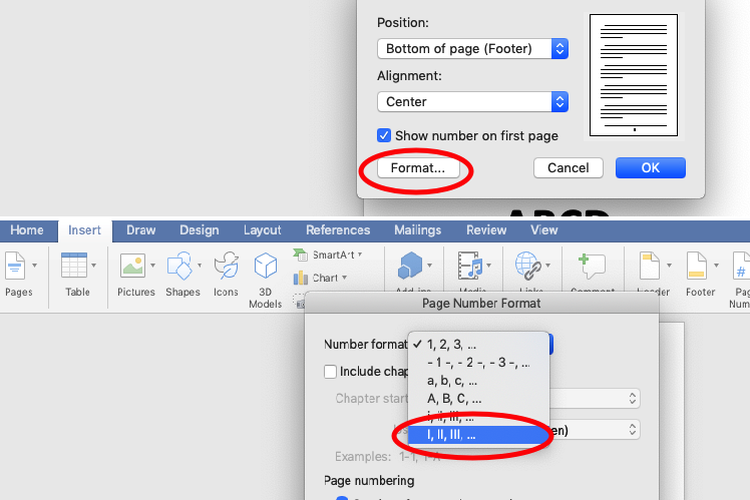
Selain itu, cara membuat nomor halaman berbeda di word juga memanfaatkan teknik serupa untuk memberi efek kecil pada angka tertentu. Dengan menguasai fitur ini, dokumen Anda akan terlihat lebih profesional.
Tips Menulis Angka Kecil di Word Secara Efisien
Gunakan pintasan keyboard agar pekerjaan lebih cepat. Untuk superscript, tekan Ctrl + Shift + Plus. Untuk subscript, tekan Ctrl + Plus.
Jika Anda sering menulis rumus, aktifkan tab Equation di Word. Tab ini menyediakan template khusus untuk menulis angka kecil secara otomatis.
Mengatasi Masalah Umum Saat Menulis Angka Kecil
Kadang-kadang, angka kecil tidak muncul sesuai harapan karena format font tidak mendukung. Pastikan font yang Anda gunakan seperti Times New Roman atau Arial mendukung fitur ini.
Jika angka kecil tampak terlalu besar atau terlalu kecil, Anda bisa menyesuaikan ukuran font secara manual. Blok angka kecil, lalu ubah ukuran font di kotak Size pada tab Home.
Kombinasi dengan Fitur Lain
Anda bisa menggabungkan superscript dan subscript dalam satu baris teks. Contohnya, saat menulis ion seperti Fe³⁺, Anda perlu menggunakan superscript untuk angka 3 dan tanda plus.
Untuk hasil maksimal, gunakan fitur Equation jika Anda menulis rumus kompleks. Fitur ini menyediakan banyak simbol dan format otomatis.
Kesimpulan
Mengubah angka menjadi angka kecil di Word adalah keterampilan dasar yang sangat berguna. Dengan menguasai superscript dan subscript, Anda dapat menulis dokumen akademik atau teknis dengan rapi.
Latihlah secara rutin agar Anda terbiasa menggunakan pintasan keyboard. Dengan begitu, pekerjaan mengetik akan terasa lebih cepat dan efisien.