
 Call us now:


Pernahkah Anda merasa kesal saat mengetik di Microsoft Word dan teks tiba-tiba menjadi rata kiri-kanan dengan jarak antarkata yang aneh? pengaturan force justify memang sering membuat dokumen terlihat tidak rapi, terutama saat ada spasi yang terlalu lebar. Artikel ini akan membahas cara mengubah pengaturan agar tidak force justify di Word secara permanen dan efektif.
Apa Itu Force Justify dan Mengapa Perlu Diubah?
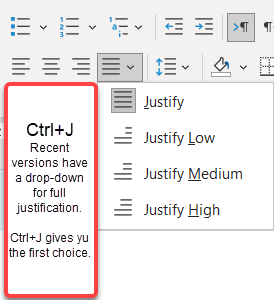
Force justify adalah fitur perataan teks yang memaksa setiap baris menyentuh batas kiri dan kanan halaman secara bersamaan. Akibatnya, spasi antar kata menjadi tidak konsisten, terutama pada baris terakhir paragraf yang pendek.
Banyak pengguna merasa pengaturan ini mengganggu keterbacaan dokumen, terutama untuk laporan, skripsi, atau surat resmi. Oleh karena itu, mengubah pengaturan agar tidak force justify di Word menjadi solusi utama agar dokumen lebih nyaman dibaca.
Perbedaan Justify Normal dan Force Justify
Justify normal hanya meratakan teks pada paragraf penuh, sedangkan force justify memaksa baris terakhir yang pendek menjadi rata kiri-kanan. Perbedaan ini sering tidak disadari oleh pengguna awam karena keduanya terlihat mirip di layar.
Untuk menghindari hasil yang buruk, penting untuk mengenali kapan fitur ini aktif dan bagaimana cara menonaktifkannya secara permanen.
Cara Mengubah Pengaturan agar Tidak Force Justify di Word
Ada beberapa metode yang bisa Anda lakukan untuk mengubah pengaturan agar tidak force justify di Word, mulai dari yang paling sederhana hingga yang lebih teknis. Berikut langkah-langkahnya:
Menggunakan Opsi Paragraph di Menu Ribbon
Metode pertama adalah dengan membuka dialog Paragraph melalui tab Home. Klik panah kecil di pojok kanan bawah grup Paragraph untuk membuka jendela pengaturan.
Pada bagian Alignment, pilih opsi Left atau Justified sesuai kebutuhan. Jika ingin menghindari force justify, pilih Left agar teks rata kiri saja dan spasi tetap normal.
Setelah itu, klik tombol Set As Default untuk menerapkan perubahan ke semua dokumen baru. Jangan lupa pilih opsi All documents based on the Normal template agar pengaturan tersimpan permanen.
Memodifikasi Style Normal untuk Pengaturan Permanen
Cara kedua adalah dengan mengubah style Normal yang menjadi dasar semua paragraf di Word. Klik kanan pada style Normal di tab Home, lalu pilih Modify.
Di jendela Modify Style, klik Format lalu pilih Paragraph. Ubah alignment menjadi Left dan pastikan tidak ada opsi justify yang aktif. Simpan perubahan dengan memilih New documents based on this template.
Metode ini sangat efektif karena semua dokumen baru akan mengikuti pengaturan tanpa perlu mengubah satu per satu. Ini adalah cara mengubah pengaturan agar tidak force justify di Word yang paling direkomendasikan.
Mengatasi Force Justify yang Muncul dari Template atau Sumber Lain
Kadang force justify tidak berasal dari pengaturan default, melainkan dari dokumen yang diimpor atau template tertentu. Jika Anda menerima file dari orang lain, periksa terlebih dahulu pengaturan paragrafnya.
Gunakan fitur Clear All Formatting atau Copy Formatting untuk menghapus gaya yang tidak diinginkan. Setelah itu, terapkan kembali pengaturan paragraf yang benar agar dokumen bersih dari force justify.
Anda juga bisa menggunakan shortcut keyboard Ctrl+A untuk memilih seluruh teks, lalu ubah alignment melalui tombol align left di ribbon. Ini cara cepat untuk memperbaiki banyak paragraf sekaligus.
Menggunakan Macro untuk Pengaturan Otomatis
Jika Anda sering bekerja dengan dokumen panjang, membuat macro sederhana bisa menjadi solusi cerdas. Macro dapat otomatis mengubah semua paragraf menjadi rata kiri tanpa force justify.
Buka tab View lalu pilih Macros dan buat macro baru dengan kode sederhana yang mengatur alignment paragraf. Setelah disimpan, Anda bisa menjalankan macro kapan saja untuk membersihkan dokumen.
Namun, cara ini membutuhkan sedikit pengetahuan tentang VBA. Jika tidak ingin repot, gunakan metode manual yang sudah dijelaskan sebelumnya.
Tips Tambahan untuk Dokumen yang Rapi dan Profesional
Selain mengubah pengaturan agar tidak force justify di Word, ada beberapa tips lain untuk menjaga kerapian dokumen. Gunakan spasi yang konsisten dan hindari penggunaan tombol Tab secara berlebihan.
Manfaatkan fitur Hyphenation untuk memecah kata panjang secara otomatis jika diperlukan. Fitur ini bisa diakses melalui menu Layout lalu pilih Hyphenation.
Dengan pengaturan yang tepat, dokumen Anda akan terlihat lebih profesional tanpa spasi aneh yang mengganggu. Ini sangat penting untuk tugas akhir, laporan kerja, atau dokumen resmi lainnya.
Kesimpulan
Mengubah pengaturan agar tidak force justify di Word sebenarnya sangat mudah jika Anda tahu langkah yang tepat. Mulai dari mengubah alignment paragraf hingga memodifikasi style default, semua bisa dilakukan dalam hitungan menit.
Pilih metode yang paling sesuai dengan kebutuhan Anda, apakah untuk dokumen sekali pakai atau pengaturan permanen. Dengan begitu, Anda tidak perlu lagi khawatir dengan tampilan teks yang berantakan.
Selamat mencoba dan semoga dokumen Anda semakin rapi serta nyaman dibaca!