
 Call us now:


mengubah background di Word menjadi satu gambar penuh bisa membuat dokumen terlihat lebih menarik dan profesional. Banyak pengguna yang bingung karena fitur ini tersembunyi di menu yang tidak terlalu mencolok.
Artikel ini akan memandu kamu langkah demi langkah untuk menyisipkan gambar sebagai latar halaman di microsoft word. Kamu juga akan mempelajari cara mengatur transparansi dan mengatasi masalah umum yang sering terjadi.
Menggunakan Fitur Watermark untuk background gambar
Cara paling umum untuk mengubah background di Word menjadi satu gambar adalah melalui fitur Watermark. Fitur ini memungkinkan gambar tampil di belakang teks tanpa mengganggu keterbacaan dokumen.
Langkah-Langkah Menyisipkan Gambar sebagai Watermark
Buka dokumen Word yang ingin kamu edit, lalu pindah ke tab Design di bagian atas jendela. Klik opsi Watermark yang berada di grup Page Background.
Pilih Custom Watermark dari menu dropdown untuk membuka jendela pengaturan lebih lanjut. Centang opsi Picture watermark, lalu klik tombol Select Picture untuk memilih gambar dari komputer atau sumber online.
Setelah gambar dipilih, atur skala gambar sesuai kebutuhan, misalnya 100% agar gambar memenuhi seluruh halaman. Pastikan opsi Washout dicentang agar gambar tampak pudar dan teks tetap mudah dibaca.
Menggunakan Fitur Page Color dengan Isian Gambar
Selain watermark, kamu juga bisa mengubah background di Word menjadi satu gambar melalui fitur Page Color. Metode ini menggunakan efek fill effect yang tersembunyi di dalam menu.
Cara Mengisi Halaman dengan Gambar Penuh
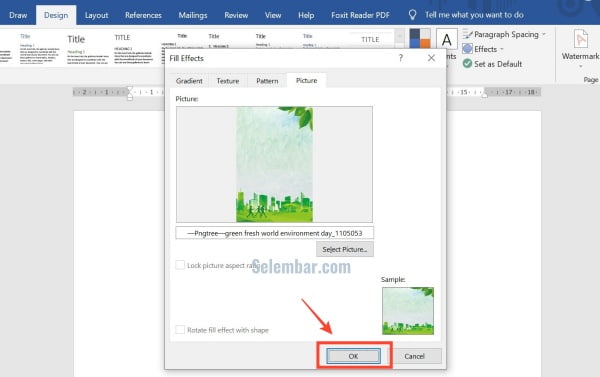
Masih di tab Design, klik Page Color lalu pilih Fill Effects di bagian bawah menu. Di jendela yang muncul, buka tab Picture dan klik tombol Select Picture untuk memilih gambar yang diinginkan.
Setelah gambar dipilih, klik OK dan seluruh halaman akan terisi dengan gambar tersebut sebagai latar belakang. Perlu diingat, metode ini tidak memiliki opsi transparansi otomatis seperti watermark, sehingga teks bisa sulit terbaca.
Untuk hasil terbaik, gunakan gambar dengan resolusi tinggi dan pola yang tidak terlalu ramai. Kamu juga bisa menambahkan kotak teks dengan latar putih untuk menjaga keterbacaan isi dokumen.
Perbedaan Antara Watermark dan Page Color
Kedua metode di atas sama-sama bisa mengubah background di Word menjadi satu gambar, tetapi ada perbedaan penting. Watermark dirancang khusus untuk latar belakang yang tidak mengganggu teks, sedangkan Page Color lebih cocok untuk dokumen tanpa banyak tulisan.
Watermark juga memungkinkan kamu mengatur ukuran gambar secara lebih fleksibel, mulai dari 50% hingga 200%. Sementara Page Color selalu mengisi seluruh halaman secara otomatis tanpa opsi skala.
Jika kamu ingin gambar tampil tajam dan penuh, gunakan Page Color. Jika kamu lebih mementingkan keterbacaan teks, pilih watermark dengan efek washout.
Tips Mengatasi Gambar Background yang Tidak Muncul
Kadang gambar background tidak muncul di layar atau saat dicetak, padahal sudah diatur. Masalah ini sering terjadi karena pengaturan tampilan dokumen atau opsi cetak yang belum diaktifkan.
- Pastikan kamu berada di tampilan Print Layout, bukan Draft atau Web Layout.
- Periksa pengaturan opsi cetak dengan masuk ke File, lalu Options, dan centang Print background colors and images.
- Jika gambar tidak muncul di halaman tertentu, periksa apakah halaman tersebut menggunakan section break dengan pengaturan berbeda.
- Gunakan gambar berformat JPG atau PNG dengan ukuran di bawah 10 MB agar tidak memperlambat kinerja Word.
Dengan mengikuti tips di atas, gambar background akan tampil konsisten di seluruh dokumen. Jangan lupa untuk menyimpan dokumen dalam format DOCX agar semua pengaturan tersimpan dengan baik.
Kesimpulan
Mengubah background di Word menjadi satu gambar bisa dilakukan dengan dua cara utama, yaitu watermark dan page color. Pilih metode yang paling sesuai dengan kebutuhan dokumenmu, apakah untuk laporan, proposal, atau sertifikat.
Dengan panduan ini, kamu bisa membuat dokumen yang lebih menarik tanpa harus menggunakan aplikasi desain tambahan. Cobalah kedua metode tersebut dan pilih yang paling nyaman untuk kamu gunakan.