
 Call us now:


Bekerja dengan dokumen Microsoft Word sering kali membutuhkan perubahan kata yang sama di banyak tempat. Jika Anda ingin cara mengubah kata di word sekaligus, fitur Find and Replace adalah solusi paling efisien. Tanpa harus mencari satu per satu, Anda bisa mengganti semua kata yang sama hanya dalam beberapa langkah sederhana.
1. Buka Fitur Find and Replace
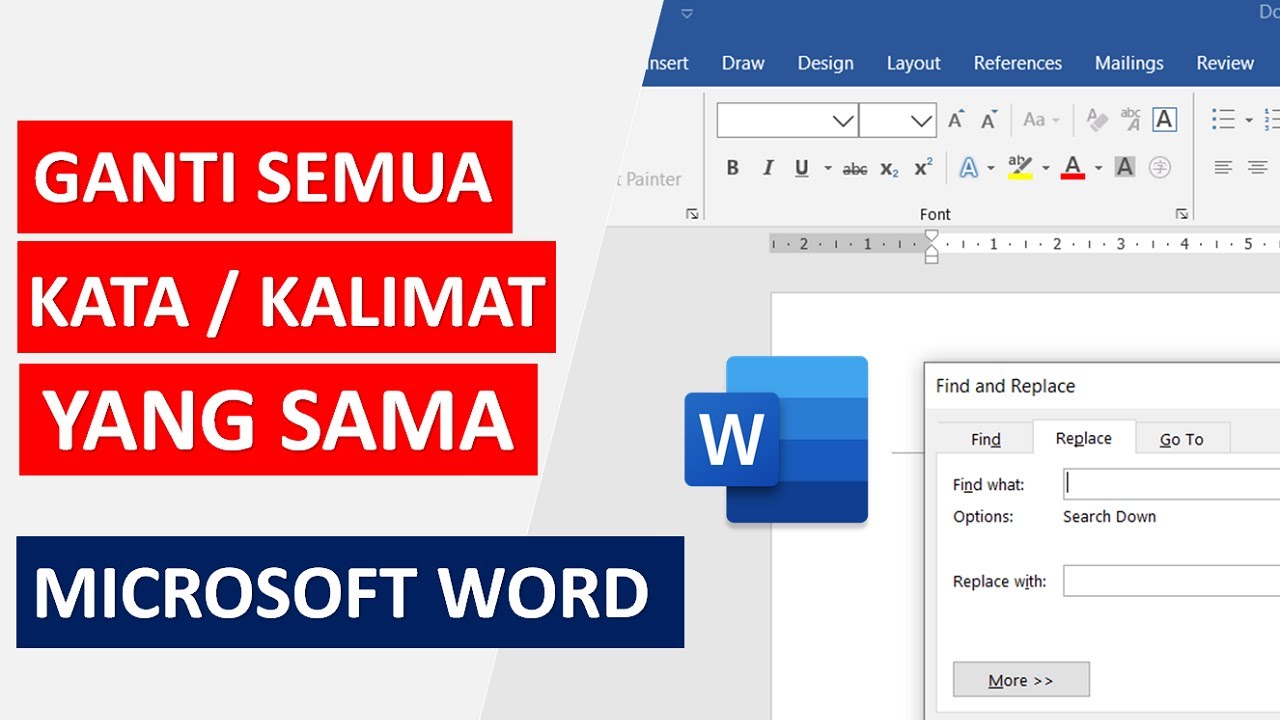
Langkah pertama adalah membuka kotak dialog Find and Replace. Anda bisa melakukannya dengan menekan tombol Ctrl+H di keyboard. Cara ini merupakan cara mengubah kata di word dengan cepat karena langsung membuka tab Replace.
Selain pintasan keyboard, Anda juga bisa mengaksesnya melalui menu Home di bagian Editing. Klik ikon Replace yang berbentuk teropong dengan huruf AB. Pastikan Anda berada di tab Replace, bukan Find.
2. Masukkan Kata yang Ingin Diganti
Di kotak Find what, ketik kata atau frasa yang ingin Anda ubah. Misalnya, jika Anda ingin mengganti kata “produk” menjadi “layanan”, tuliskan “produk” di sini. Ini adalah langkah awal cara mengganti semua kata di word dengan presisi tinggi.
Selanjutnya, di kotak Replace with, masukkan kata baru yang akan menjadi pengganti. Pastikan ejaan dan tanda baca sudah benar agar hasil penggantian sesuai harapan. Dengan cara mengganti kata secara bersamaan di word, Anda tidak perlu mengedit satu per satu.
3. Atur Opsi Pencarian (Opsional)
Untuk hasil yang lebih akurat, klik tombol More >> untuk menampilkan opsi tambahan. Anda bisa memilih Match case jika ingin membedakan huruf besar dan kecil. Misalnya, “Kata” tidak akan diganti jika Anda hanya mencari “kata”.
Fitur lain seperti Find whole words only berguna jika kata yang dicari merupakan bagian dari kata lain. Dengan cara mengubah kata secara keseluruhan di word, pengaturan ini membantu menghindari penggantian yang tidak diinginkan.
4. Lakukan Penggantian
Setelah semua pengaturan selesai, klik tombol Replace All untuk mengganti semua kemunculan kata sekaligus. Word akan menampilkan pemberitahuan berapa banyak penggantian yang dilakukan. Ini adalah cara mengubah kata di word sekaligus yang paling efisien.
Jika Anda hanya ingin mengganti sebagian, gunakan tombol Find Next lalu Replace untuk setiap kemunculan satu per satu. Namun, untuk dokumen panjang, Replace All sangat menghemat waktu dan tenaga.
5. Periksa Hasil dan Simpan Dokumen
Setelah selesai, tinjau kembali dokumen untuk memastikan tidak ada kesalahan penggantian. Kadang-kadang kata yang mirip bisa terganti secara tidak sengaja. Gunakan fitur Undo (Ctrl+Z) jika ada hasil yang kurang tepat.
Terakhir, simpan dokumen Anda dengan menekan Ctrl+S atau melalui menu File. Dengan menguasai cara mengganti semua kata di word, pekerjaan pengeditan teks menjadi jauh lebih cepat dan praktis.
Kesimpulan
Fitur Find and Replace di Microsoft Word adalah alat yang sangat berguna untuk mengubah kata yang sama secara massal. Dengan mengikuti langkah-langkah di atas, Anda bisa melakukan cara mengubah kata di word dengan cepat tanpa repot. Mulailah menerapkannya sekarang untuk meningkatkan produktivitas Anda dalam mengolah dokumen.
Jangan ragu untuk bereksperimen dengan opsi pencarian lanjutan agar hasil penggantian semakin akurat. Semoga panduan ini membantu Anda dalam mengelola teks di Word dengan lebih efisien.