
 Call us now:


Bekerja dengan dokumen Word yang berisi puluhan gambar seringkali merepotkan, terutama jika ukuran gambar tidak seragam. Anda perlu mengubah semua gambar agar tampil rapi tanpa harus mengedit satu per satu. Artikel ini akan memandu Anda melalui beberapa langkah praktis untuk menyelesaikan masalah tersebut.
Langkah 1: Menggunakan Fitur Replace dan Format Picture
Fitur Find and Replace di Word tidak hanya untuk teks, tetapi juga bisa digunakan untuk mengubah properti gambar. Anda dapat memanfaatkan opsi ‘Format Picture’ di dalam kotak dialog Find and Replace. Cara ini sangat efektif untuk menerapkan ukuran tetap pada semua gambar sekaligus.
Pertama, tekan Ctrl+H untuk membuka dialog Replace. Klik ‘More >>’, lalu pilih ‘Special’ dan ‘Graphic’. Setelah itu, klik ‘Format’ dan atur ukuran tinggi dan lebar sesuai keinginan. Klik ‘Replace All’ dan semua gambar akan berubah secara otomatis.
Langkah 2: Macro VBA untuk Mengubah Semua Gambar
Jika Anda ingin kontrol lebih detail, Macro VBA adalah solusi terbaik. Dengan menulis kode sederhana, Anda dapat mengubah ukuran, posisi, atau bahkan format gambar dalam satu file Word. Cara mengubah ukuran gambar di word sekaligus menggunakan VBA sangat populer di kalangan pengguna tingkat lanjut.
Buka editor VBA dengan menekan Alt+F11. Masukkan kode yang akan menelusuri setiap gambar di dokumen, lalu atur properti seperti tinggi 5 cm dan lebar 7 cm. Jalankan macro, dan semua gambar akan disesuaikan dalam sekejap. Anda bisa menyimpan macro untuk digunakan di file lain.
Langkah 3: Menyamakan Tinggi atau Lebar Secara Manual Melalui Format Picture
Alternatif lain adalah dengan memanfaatkan panel ‘Format Picture’ yang bisa diakses untuk semua gambar terpilih. Pilih satu gambar, tahan Ctrl, lalu klik gambar lainnya untuk memilih banyak gambar secara bersamaan. Klik kanan dan pilih ‘Format Picture’ untuk mengubah ukuran.
Cara mengubah semua ukuran gambar di word dengan metode ini cukup cepat, terutama jika jumlah gambar tidak terlalu banyak. Pastikan Anda mengunci rasio aspek jika ingin menjaga proporsi gambar. Ini adalah trik sederhana yang sering diabaikan banyak orang.
Langkah 4: Mengubah Tipe Layout Gambar Menjadi Inline atau Square
Selain ukuran, tata letak gambar juga sering perlu diseragamkan. Misalnya, mengubah semua gambar dari ‘Square’ menjadi ‘In Line with Text’ agar dokumen lebih rapi. Anda bisa melakukan ini dengan menggabungkan teknik Find and Replace dengan properti layout.
Di dialog Find and Replace, setelah memilih ‘Graphic’, gunakan ‘Format’ > ‘Picture’ > ‘Layout’ untuk mengatur pembungkusan teks. Metode ini sangat berguna untuk mengubah gambar ke word dengan format yang konsisten di seluruh dokumen.
Langkah 5: Mengompresi Semua Gambar untuk Mengurangi Ukuran File
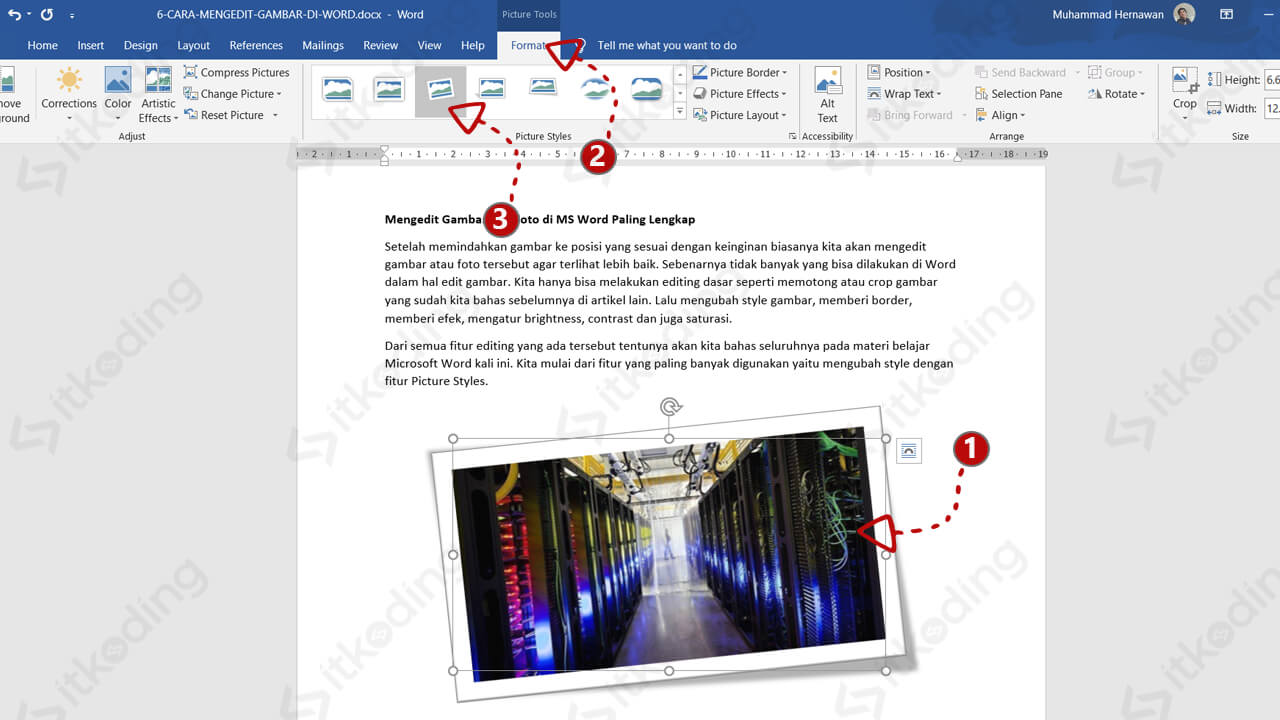
Jika file Word membengkak karena gambar beresolusi tinggi, Anda bisa mengompresi semua gambar sekaligus. Klik pada gambar mana saja, lalu pilih ‘Format’ > ‘Compress Pictures’. Centang ‘Apply to all pictures in this document’ dan pilih resolusi yang diinginkan.
Proses ini tidak mengubah ukuran tampilan gambar, hanya mengurangi resolusi internal. Dengan cara ubah semua ukuran gambar di word seperti ini, file Anda akan lebih ringan dan mudah dibagikan. Pastikan Anda menyimpan salinan asli jika diperlukan.
Kesimpulan
Mengubah semua gambar dalam satu file Word tidak perlu dilakukan satu per satu. Dengan fitur built-in seperti Find and Replace, Macro VBA, atau kompresi, Anda bisa menghemat waktu dan tenaga. Pilih metode yang paling sesuai dengan kebutuhan dan tingkat keahlian Anda.
Terapkan langkah-langkah di atas untuk menghasilkan dokumen yang rapi dan profesional. Semoga panduan cara mengubah semua gambar pada 1 file word ini bermanfaat untuk pekerjaan Anda sehari-hari.