
 Call us now:


Pengguna Microsoft Word seringkali menemukan perubahan ukuran kertas yang tidak diinginkan ketika membuka dokumen lama atau baru. Artikel ini menyajikan 12 langkah terperinci agar Anda dapat mengontrol ukuran kertas Word dengan mudah dan efektif.
1. Cara melihat ukuran kertas di Word
Langkah pertama adalah membuka tab “Layout” lalu klik “Ukuran” untuk menampilkan pilihan ukuran standar. Pada bagian ini, Anda dapat memeriksa ukuran kertas yang sedang aktif pada dokumen Anda.
Jika ukuran tidak sesuai, perhatikan label di pojok kanan bawah jendela yang menampilkan dimensi dalam milimeter atau inci. Informasi ini membantu memastikan bahwa dokumen Anda cocok dengan kebutuhan cetak.
2. Cara mengatur ukuran kertas di Word
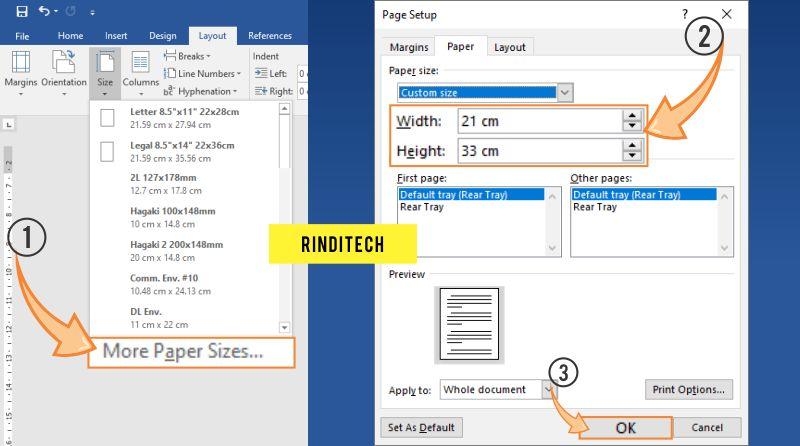
Pilih “Ukuran Kertas” dari menu dropdown, kemudian pilih salah satu opsi standar seperti A4, Letter, atau Legal. Untuk mengatur ukuran khusus, klik “Ukuran Kertas Lainnya” di bagian paling bawah.
Di jendela yang muncul, Anda dapat memasukkan lebar dan tinggi kertas secara manual, lalu klik “OK” untuk menyimpan perubahan. Pengaturan ini bersifat global untuk seluruh dokumen kecuali Anda mengatur section break.
3. Menggunakan Section Break untuk ukuran berbeda
Jika dokumen memerlukan ukuran kertas yang berbeda pada bagian tertentu, sisipkan “Section Break (Next Page)” sebelum perubahan. Setelah break, ulangi proses mengatur ukuran kertas pada bagian baru.
Hal ini memungkinkan Anda memiliki kombinasi ukuran kertas dalam satu file tanpa mengganggu format keseluruhan.
4. Menyimpan pengaturan sebagai template
Setelah mengatur ukuran kertas sesuai keinginan, simpan dokumen sebagai template (*.dotx) agar penggunaan berikutnya lebih cepat. Pilih “File > Simpan Sebagai” lalu pilih format template.
Template ini dapat dibagikan ke tim sehingga semua anggota menggunakan ukuran kertas yang konsisten.
5. Cara custom ukuran kertas di Word
Untuk keperluan khusus seperti brosur atau pamflet, gunakan opsi “Ukuran Kertas Lainnya” dan masukkan nilai kustom. Pastikan nilai tersebut sesuai dengan ukuran kertas fisik yang akan Anda gunakan.
Setelah selesai, pilih “Set As Default” jika ingin menjadikannya ukuran standar untuk dokumen baru.
6. Mengatasi masalah ukuran kertas otomatis berubah
Terkadang Word mengubah ukuran kertas secara otomatis ketika mengimpor file PDF atau dokumen lain. Untuk mencegah hal ini, matikan opsi “AutoFit to Page” pada tab “Print Layout”.
Anda juga dapat menonaktifkan add-in pihak ketiga yang memodifikasi pengaturan halaman secara default.
7. Memeriksa pengaturan printer
Ukuran kertas yang dipilih di Word harus cocok dengan pengaturan printer. Buka “Print Preview” dan pastikan ukuran yang ditampilkan sama dengan ukuran yang dipilih di driver printer.
Jika terdapat perbedaan, ubah pengaturan printer atau pilih ukuran kertas yang kompatibel di Word.
8. Menggunakan fungsi “Scale to Fit”
Jika Anda tidak dapat mengubah ukuran kertas karena batasan dokumen, aktifkan “Scale to Fit” pada opsi pencetakan. Fitur ini menyesuaikan konten agar pas pada ukuran kertas yang dipilih.
Namun, gunakan opsi ini hanya bila tidak mempengaruhi kualitas layout secara signifikan.
9. Menyinkronkan ukuran kertas di kolaborasi online
Ketika bekerja secara bersama di OneDrive atau SharePoint, pastikan semua anggota tim menggunakan versi Word yang sama. Versi yang berbeda dapat menyebabkan perbedaan default ukuran kertas.
Komunikasikan standar ukuran kertas di awal proyek untuk menghindari perubahan tak terduga.
10. Memanfaatkan Macro untuk otomatisasi
Buat macro VBA sederhana yang mengatur ukuran kertas setiap kali dokumen dibuka. Skrip ini dapat dipasang di “ThisDocument” pada editor VBA.
Macro ini sangat membantu bagi pengguna yang sering membuka dokumen dengan ukuran tidak standar.
11. Memeriksa file template default Office
Microsoft Office menyertakan file template standar yang terkadang memiliki ukuran kertas berbeda. Buka “Normal.dotm” dan pastikan ukuran kertasnya sudah disesuaikan.
Jika tidak, ubah pada file tersebut dan simpan kembali untuk menjadi default semua dokumen baru.
12. Update Office ke versi terbaru
Versi Office terbaru biasanya memperbaiki bug terkait ukuran kertas yang berubah secara otomatis. Selalu periksa pembaruan melalui “Account > Update Options”.
Pembaruan rutin juga meningkatkan keamanan dan stabilitas saat bekerja dengan dokumen kompleks.
Kesimpulan
Ukuran kertas Word berubah seringkali disebabkan oleh pengaturan default, kompatibilitas printer, atau fitur otomatisasi. Dengan mengikuti 12 langkah praktis di atas, Anda dapat mengontrol dan menstabilkan ukuran kertas sesuai kebutuhan.
Gunakan panduan ini sebagai referensi cepat setiap kali menghadapi masalah ukuran kertas di Word, sehingga produktivitas tetap optimal.