
 Call us now:


Seringkali pengguna Microsoft Word menemui kegagalan saat mencoba mengubah ukuran kertas, terutama ketika halaman kosong tetap muncul. Kondisi ini dapat mengganggu tata letak dan menciptakan kebingungan dalam proses penyuntingan. Artikel ini memberikan solusi terstruktur untuk mengatasi masalah tersebut.
Penyebab Umum ukuran kertas tidak bisa diubah
Beberapa faktor teknis seperti tanda paragraf tersembunyi, page break, atau section break dapat memaksa Word mempertahankan ukuran halaman tertentu. Selain itu, pengaturan margin yang tidak standar dapat memperparah situasi, membuat perubahan ukuran menjadi tidak efektif. Memahami penyebab ini membantu mempercepat proses perbaikan.
7 Cara Efektif Mengatasi Ukuran Kertas Tidak Bisa Diubah pada Word
-
Periksa dan tampilkan simbol format tersembunyi dengan menekan Ctrl+Shift+8. Simbol ¶ akan muncul, memperlihatkan jika ada page break atau paragraf kosong yang menyumbang masalah. Hapus simbol tersebut atau ubah posisinya untuk memberi ruang pada ukuran kertas baru.
-
Letakkan kursor pada akhir teks halaman yang ingin dipertahankan, lalu tekan tombol Delete secara berulang. Tindakan ini akan menghilangkan spasi atau paragraf tak terlihat yang memicu halaman tambahan. Pastikan tidak ada karakter tak terpakai yang tersisa.
-
Jika terdapat section break, klik pada ikon Show/Hide, pilih simbol section break, lalu tekan Delete. Section break sering kali menandai batas dokumen yang memaksa ukuran halaman tertentu. Menghilangkannya memungkinkan pengaturan ukuran kertas berfungsi kembali.
-
Sesuaikan margin melalui tab Layout > Margins > Custom Margins. Mengurangi margin dapat memberi ruang lebih pada konten, sehingga Word tidak menambah halaman kosong secara otomatis. Simpan pengaturan dan periksa kembali tampilan dokumen.
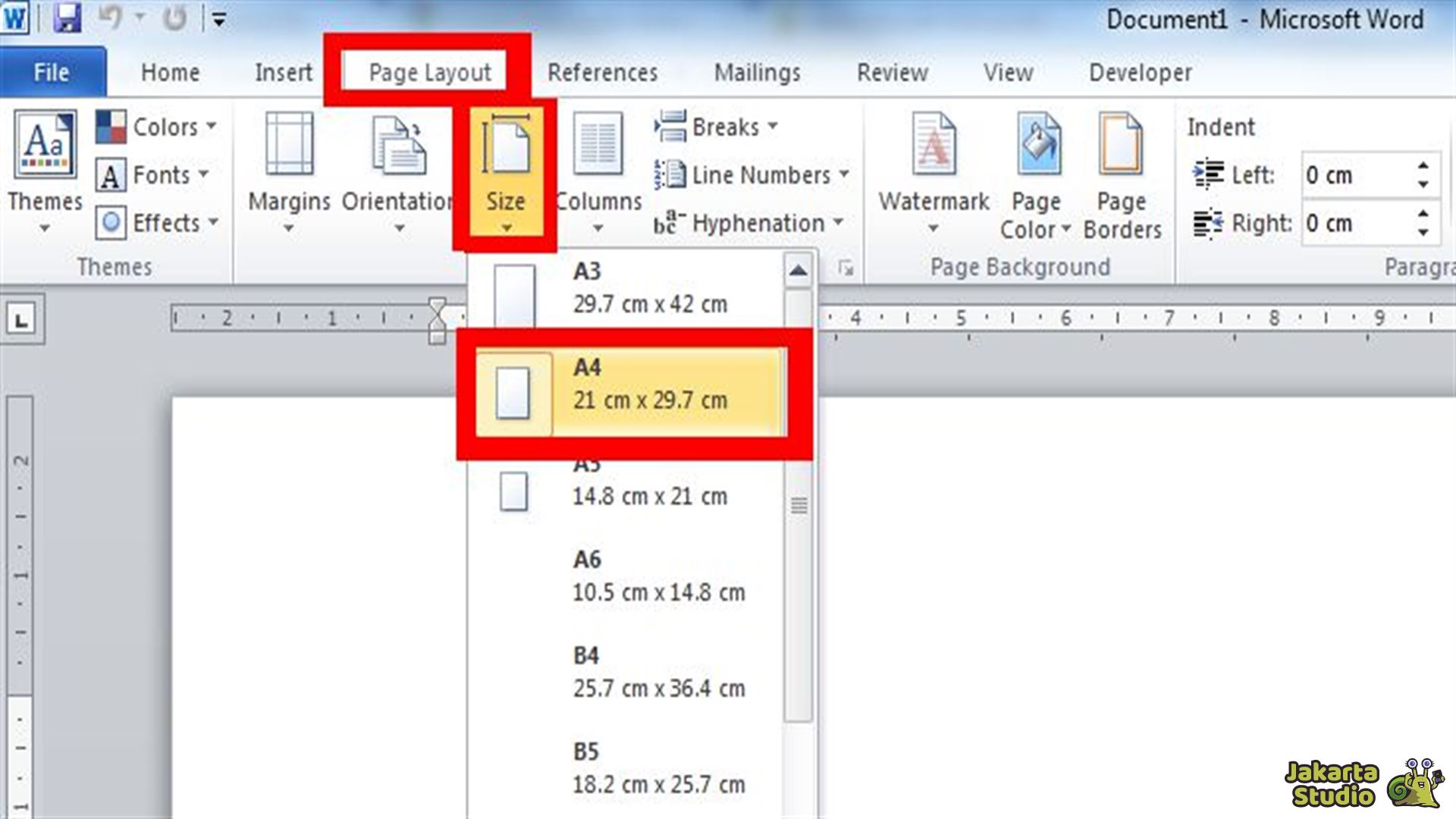
Cara Mengatur Ukuran Kertas di Word Agar Tak Terpotong -
Ubah ukuran font paragraf terakhir menjadi 1 pt, lalu tekan Enter. Teknik ini memadatkan paragraf sehingga dapat berada di halaman sebelumnya, menghindari penambahan halaman ekstra. Setelah itu, sembunyikan kembali simbol format dengan Ctrl+Shift+8.
-
Gunakan fitur Go To (Ctrl+G), ketik “page” di kotak dialog, lalu tekan Enter untuk melompat ke halaman kosong. Pilih seluruh isi halaman tersebut dan tekan Delete untuk menghapusnya secara total. Metode ini cepat untuk menghilangkan halaman yang tidak diinginkan.
-
Untuk pengguna iOS, aktifkan tampilan simbol ¶ di ribbon, temukan page break atau objek tersembunyi, kemudian tekan Backspace sebelum simbol tersebut. Proses ini memastikan tidak ada elemen yang tertinggal pada dokumen mobile. Hasilnya, ukuran kertas dapat diubah tanpa hambatan.
Tips Menghindari Halaman Kosong di Masa Depan
Selalu aktifkan tombol Show/Hide saat menyusun dokumen agar setiap tanda format terlihat jelas. Hindari menekan Enter berulang kali di akhir dokumen; gunakan Shift+Enter untuk baris baru tanpa menciptakan paragraf baru. Dengan kebiasaan ini, risiko ukuran kertas tidak bisa diubah akan berkurang signifikan.
Kesimpulan
Mengatasi ukuran kertas tidak bisa diubah pada Word memerlukan kombinasi pemeriksaan tanda tersembunyi, penghapusan page break, dan penyesuaian margin. Dengan mengikuti tujuh langkah praktis di atas, pengguna dapat membersihkan dokumen dari halaman kosong dan mengatur ukuran kertas sesuai kebutuhan. Terapkan tips pencegahan untuk menjaga dokumen tetap rapi dan siap dicetak.