
 Call us now:


Microsoft Word tetap menjadi alat utama untuk menulis dokumen profesional di tahun 2026. Salah satu kebutuhan umum adalah mengubah semua teks menjadi huruf kapital secara cepat. Artikel ini menjelaskan langkah‑langkah praktis yang dapat Anda terapkan tanpa harus menyalin‑tempel secara manual.
Berbagai cara konversi huruf tersedia, mulai dari menu bawaan hingga shortcut yang dapat diprogram. Memilih metode yang tepat dapat menghemat waktu dan mengurangi risiko kesalahan penulisan. Berikut ini kami rangkum dalam format listicle yang mudah diikuti.
Langkah‑Langkah Praktis
-
Pilih seluruh teks yang ingin diubah dengan menekan Ctrl+A atau klik‑drag pada area dokumen. Setelah teks terpilih, buka tab Home pada pita menu. Klik tombol Change Case lalu pilih opsi UPPERCASE untuk mengubah semua huruf menjadi kapital.
-
Jika Anda lebih menyukai shortcut keyboard, gunakan kombinasi Ctrl+Shift+A setelah teks dipilih. Kombinasi ini langsung mengaktifkan perintah UPPERCASE tanpa membuka menu. Pastikan shortcut tersebut tidak bentrok dengan fungsi lain di sistem Anda.
-
Untuk mengubah hanya sebagian teks, sorot bagian yang diinginkan dengan mouse atau Shift+Arrow. Kemudian terapkan perintah Change Case seperti pada langkah pertama. Metode ini berguna ketika Anda ingin menonjolkan judul atau sub‑judul secara khusus.
-
Jika dokumen berisi tabel, pilih sel atau seluruh tabel terlebih dahulu. Setelah dipilih, gunakan shortcut atau menu Change Case untuk memastikan format huruf konsisten di seluruh tabel. Perhatikan bahwa perubahan tidak memengaruhi struktur tabel.
-
Untuk dokumen yang sangat panjang, manfaatkan fitur Select All pada tab Editing. Pilihan ini mempercepat proses pengaplikasian huruf kapital pada seluruh halaman. Setelah selesai, periksa kembali apakah ada bagian yang sengaja dikecualikan.
-
Anda dapat menyimpan langkah konversi sebagai macro untuk penggunaan berulang. Rekam macro dengan menekan Alt+F8, beri nama, dan pilih perintah Change Case. Macro ini dapat dijalankan dengan satu klik atau shortcut yang Anda tentukan.
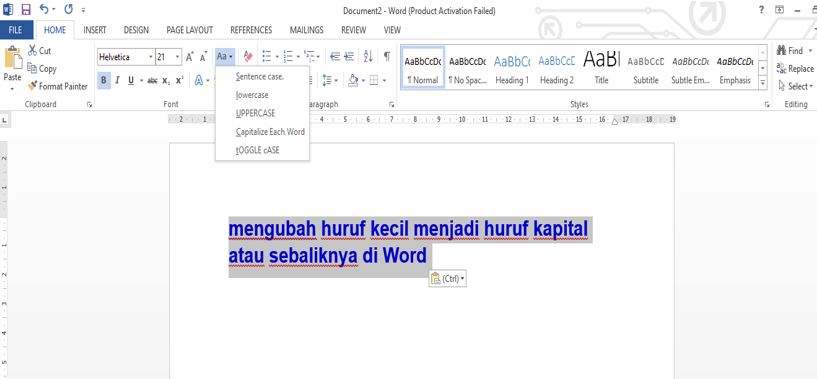
3 Cara membuat Huruf Kapital atau Sebaliknya Di Microsoft office word -
Jika Anda bekerja dengan dokumen kolaboratif di OneDrive atau SharePoint, pastikan semua rekan memiliki akses ke fitur yang sama. Perubahan huruf kapital akan disinkronkan secara otomatis pada versi terbaru dokumen. Hal ini meminimalisir konflik versi saat mengedit bersama.
Dengan mengikuti langkah‑langkah di atas, proses mengubah semua kata menjadi huruf kapital menjadi jauh lebih efisien. Pilihan antara menu, shortcut, atau macro dapat disesuaikan dengan kebiasaan kerja masing‑masing. Selalu lakukan pengecekan akhir untuk memastikan tidak ada teks yang terlewat.
Tips Tambahan untuk Pengguna Word
Gunakan fitur Find and Replace dengan pola [a-z] untuk mengidentifikasi huruf kecil yang belum berubah. Kombinasikan dengan opsi Match case untuk mengontrol hasil pencarian. Metode ini membantu menemukan anomali yang mungkin terlewat oleh konversi massal.
Manfaatkan style khusus yang sudah diatur dengan format huruf kapital. Buat style baru pada tab Styles dan tetapkan All caps pada opsi font. Terapkan style ini pada judul atau bagian penting untuk konsistensi visual.
Jika Anda sering melakukan konversi, pertimbangkan menambahkan tombol khusus pada Quick Access Toolbar. Klik kanan pada pita menu, pilih Customize Quick Access Toolbar, lalu tambahkan perintah Change Case. Dengan satu klik, seluruh proses menjadi lebih cepat.
Kesalahan Umum yang Harus Dihindari
Jangan langsung mengubah seluruh dokumen tanpa mengecek bagian yang memang harus tetap dalam huruf kecil, seperti akronim atau kode produk. Mengubah semua huruf menjadi kapital dapat mengaburkan makna teknis. Selalu tandai bagian yang perlu dikecualikan sebelum melakukan konversi.
Perhatikan format tersembunyi seperti teks dalam header atau footer yang tidak terlihat pada tampilan utama. Konversi huruf kapital pada elemen ini dapat memengaruhi tampilan cetak atau PDF. Pastikan Anda memeriksa semua area dokumen setelah proses selesai.
Kesimpulan
Mengubah semua kata di Word ke huruf kapital dapat dilakukan dengan cepat melalui menu, shortcut, atau macro. Memilih metode yang tepat sesuai kebutuhan akan meningkatkan produktivitas dan mengurangi risiko kesalahan. Terapkan tips dan hindari kesalahan umum untuk hasil dokumen yang profesional dan konsisten.