
 Call us now:


Microsoft Word menyediakan fitur yang memungkinkan Anda mengubah semua kemunculan kata tertentu secara bersamaan. Memanfaatkan fungsi ini dapat menghemat waktu dan mengurangi risiko kesalahan manual. Artikel ini menyajikan langkah‑langkah terperinci serta trik terbaru untuk tahun 2026.
Kenapa mengubah semua kata Secara Sekali Penting
Seringkali dokumen membutuhkan revisi konsisten, misalnya mengganti istilah lama dengan istilah baru. Mengubah satu per satu dapat memakan waktu lama dan meningkatkan peluang terlewatnya bagian penting. Dengan satu perintah, seluruh dokumen menjadi seragam dan profesional.
Selain efisiensi, fitur ini membantu menjaga konsistensi gaya penulisan, terutama pada dokumen teknis atau akademik. Ketika satu istilah berubah, semua referensi otomatis terupdate, menghindari kebingungan pembaca. Ini menjadi nilai tambah bagi tim yang bekerja secara kolaboratif.
Langkah Dasar Menggunakan Find and Replace
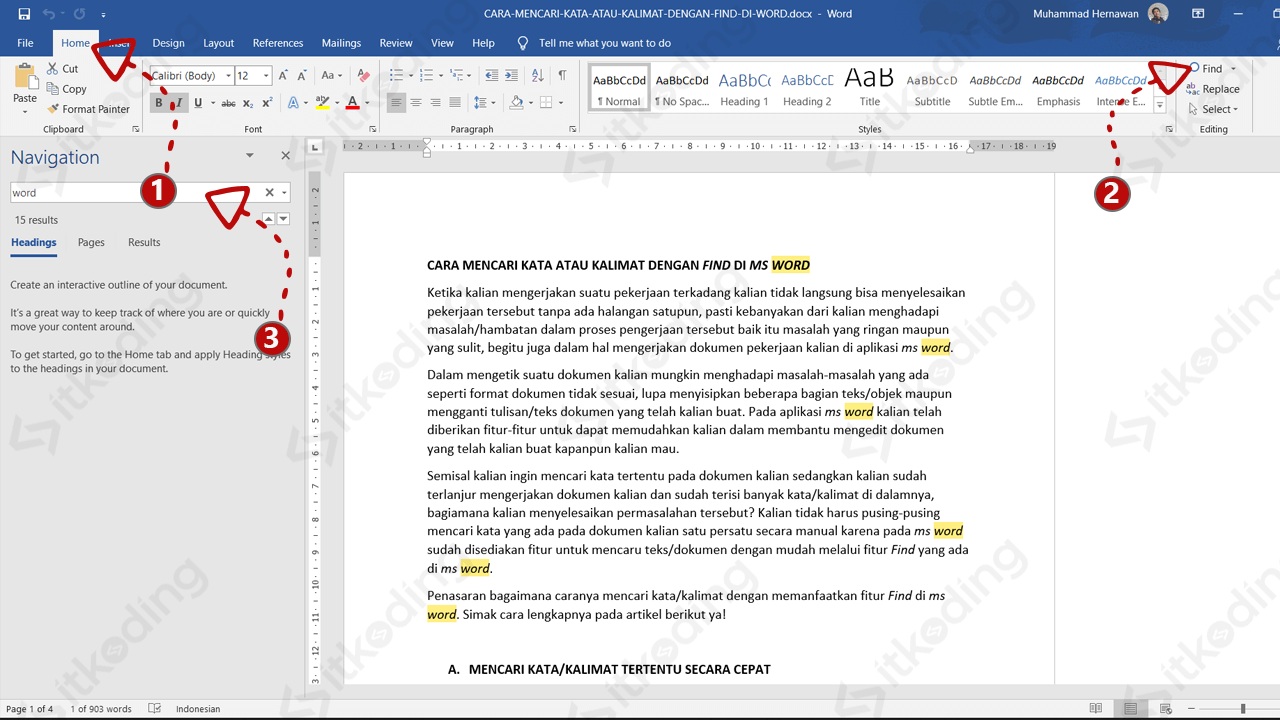
Fitur Find and Replace terletak di tab Home pada pita menu Word. Anda dapat mengaksesnya dengan menekan shortcut Ctrl+H pada Windows atau Command+Shift+H pada macOS. Setelah terbuka, masukkan kata yang ingin diganti pada kotak “Find what” dan kata pengganti pada kotak “Replace with”.
- Masukkan kata target ke dalam kotak “Find what”. Pastikan tidak ada spasi tambahan yang dapat memengaruhi pencarian.
- Ketikan kata pengganti pada kotak “Replace with”. Anda dapat menambahkan format khusus seperti huruf tebal atau miring.
- Klik tombol “Replace All” untuk mengganti semua kemunculan sekaligus. Word akan menampilkan jumlah perubahan yang berhasil.
- Jika ingin memeriksa satu per satu, gunakan tombol “Find Next” diikuti “Replace”. Ini memberi kontrol lebih detail pada setiap perubahan.
- Setelah selesai, tutup dialog dengan klik “Close”. Dokumen kini menampilkan kata baru di seluruh bagian.
Pastikan untuk menyimpan dokumen sebelum melakukan Replace All, karena proses ini tidak dapat dibatalkan secara otomatis. Menyimpan versi cadangan memungkinkan Anda kembali ke keadaan semula bila terjadi kesalahan.
Tips Lanjutan untuk Mengganti Kata dengan Kriteria Khusus
Word menyediakan opsi lanjutan yang dapat mempersempit pencarian berdasarkan format atau tipe karakter. Anda dapat mengklik “More >>” untuk membuka pengaturan tambahan, seperti pencarian dengan huruf besar/kecil atau hanya pada teks berformat tertentu.
- Centang “Match case” bila kata yang diganti sensitif terhadap huruf kapital, sehingga hanya kata dengan pola yang sama yang berubah.
- Gunakan “Find whole words only” untuk menghindari penggantian bagian kata yang lebih panjang, misalnya menghindari perubahan pada kata “katakan” ketika mencari “kata”.
- Aktifkan “Use wildcards” untuk pencarian pola, seperti mengganti semua kata yang diawali “pre” dengan “post” secara otomatis.
Dengan mengkombinasikan opsi ini, Anda dapat mengubah kata secara massal tanpa memengaruhi bagian lain yang tidak relevan. Teknik ini sangat berguna pada dokumen yang mengandung banyak istilah teknis.
Mengatasi Kendala Umum Saat Mengganti Kata
Beberapa pengguna mengalami masalah seperti kata tidak terganti atau perubahan tidak terlihat pada tampilan. Penyebab umum meliputi tersembunyinya karakter format atau adanya break halaman yang memengaruhi pencarian.
- Aktifkan tombol “Show/Hide” (¶) pada tab Home untuk menampilkan simbol tersembunyi. Ini membantu mengidentifikasi break atau paragraf kosong yang menghalangi pencarian.
- Periksa apakah kata yang dicari berada dalam header atau footer. Jika ya, buka mode edit header/footer dan lakukan Replace di sana.
- Pastikan tidak ada proteksi dokumen yang membatasi editing. Nonaktifkan proteksi sementara sebelum melakukan Replace All.
- Jika Replace All tidak mengubah semua kemunculan, gunakan opsi “Find Next” dan “Replace” secara manual untuk memeriksa tiap instance.
Setelah mengatasi kendala, lakukan pemeriksaan akhir dengan menelusuri dokumen secara menyeluruh. Ini memastikan tidak ada kata yang terlewat atau terubah secara tidak sengaja.
Kesimpulan
Mengubah seluruh kata yang sama di Word menjadi proses sederhana bila Anda memanfaatkan fitur Find and Replace secara optimal. Dengan mengikuti langkah dasar, menambahkan opsi lanjutan, serta mengatasi masalah umum, revisi dokumen dapat dilakukan dengan cepat dan akurat. Terapkan panduan ini pada setiap proyek Anda untuk meningkatkan produktivitas dan konsistensi tulisan.