
 Call us now:


Di era digital, kebutuhan mengonversi dokumen menjadi gambar semakin meningkat. Format JPG memudahkan tampilan di web dan perangkat seluler. Artikel ini membahas cara ubah word pdf ke jpg secara lengkap dan terbaru untuk tahun 2026.
Mengapa Anda Perlu Mengubah Word PDF ke JPG
Gambar JPG memiliki ukuran file yang lebih ringan dibandingkan PDF, sehingga mempercepat loading halaman. Selain itu, JPG dapat dibuka tanpa aplikasi khusus, hanya dengan penampil gambar standar.
Dalam konteks pemasaran, gambar produk yang di‑extract dari dokumen sering kali lebih menarik bagi konsumen. Karena itu, konversi menjadi JPG menjadi strategi visual yang efektif.
Metode Gratis Tanpa Instalasi
Jika Anda tidak ingin mengunduh software, layanan daring menjadi pilihan utama. Kebanyakan situs menyediakan batasan ukuran file yang wajar untuk pengguna gratis.
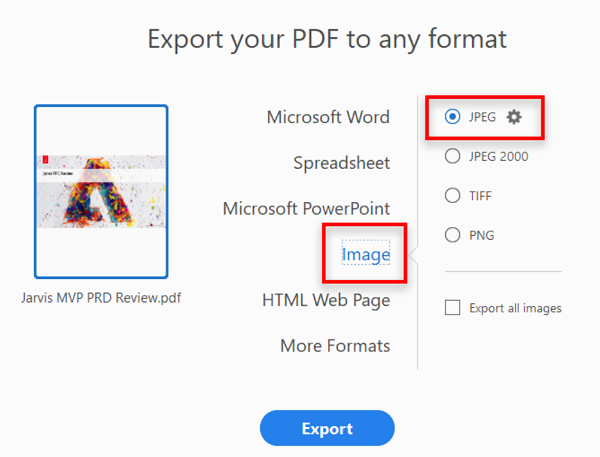
- Gunakan layanan konversi online populer, unggah file PDF, pilih format JPG, lalu unduh hasilnya.
- Pilih ekstensi browser yang menambahkan tombol konversi langsung pada halaman PDF.
- Manfaatkan fitur screenshot beresolusi tinggi pada sistem operasi, kemudian simpan sebagai JPG.
- Konversi melalui Google Drive: buka PDF, pilih “Simpan sebagai gambar” kemudian pilih JPG.
Metode Berbayar dengan Fitur Tambahan
Berlangganan software profesional memberi kontrol lebih besar atas kualitas output. Fitur seperti batch processing dan pengaturan DPI sangat membantu bagi pengguna intensif.
- Adobe Acrobat Pro DC memungkinkan ekspor tiap halaman PDF ke JPG dengan pengaturan resolusi hingga 300 DPI.
- Nuance Power PDF menawarkan konversi massal sekaligus menambahkan watermark otomatis pada gambar.
- Foxit PhantomPDF menyediakan integrasi API untuk otomatisasi konversi dalam workflow perusahaan.
Tips Optimasi Hasil JPG
Setelah konversi, perhatikan kualitas visual agar tidak kehilangan detail penting. Pengaturan kompresi yang tepat dapat menyeimbangkan ukuran dan kejernihan.
- Sesuaikan DPI menjadi 150–200 untuk kebutuhan web, lebih tinggi bila diperlukan untuk cetak.
- Gunakan alat kompresi JPEG lossless bila ingin mengurangi ukuran tanpa mengorbankan kualitas.
- Periksa kembali warna dan kontras; lakukan penyesuaian dengan editor gambar bila diperlukan.
- Simpan salinan asli PDF untuk referensi, terutama bila dokumen akan di‑edit kembali di masa depan.
Kesimpulan
Berbagai metode—baik gratis maupun berbayar—memungkinkan Anda mengubah word pdf ke jpg dengan mudah. Pilihlah solusi yang sesuai dengan kebutuhan, volume kerja, dan anggaran.
Dengan mengikuti tips optimasi, hasil gambar akan tetap tajam dan efisien untuk penggunaan digital maupun cetak. Selamat mencoba konversi yang lebih cepat dan berkualitas.