
 Call us now:


Microsoft Word menyediakan fitur tanggal yang dapat disesuaikan sesuai kebutuhan dokumen.
Memahami cara mengubah setting date penting untuk memastikan tampilan profesional dan konsisten.
1. Menampilkan Ribbon View untuk Mengakses Opsi Tanggal
Pertama, pastikan tampilan Word berada pada mode Print Layout agar semua kontrol terlihat.
Klik tab View pada ribbon, lalu aktifkan opsi Ruler untuk membantu penempatan elemen tanggal.
2. Menyisipkan Field Date ke Dokumen
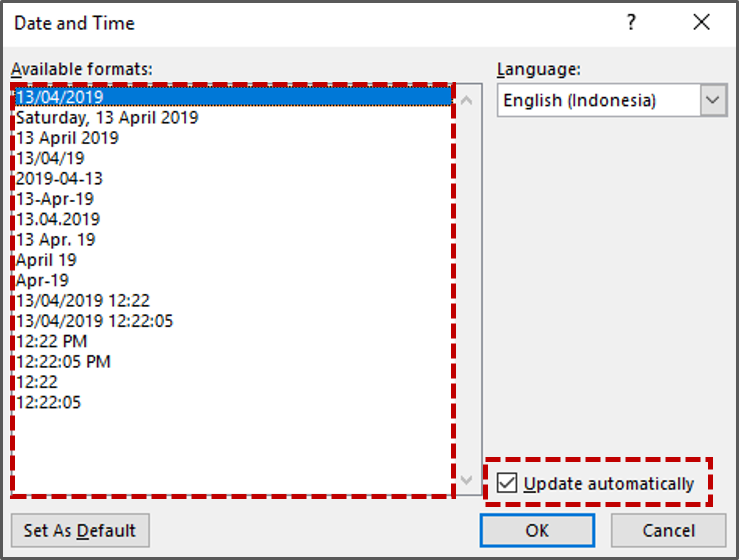
Pilih tab Insert, kemudian klik Date & Time untuk menambahkan tanggal otomatis.
Di jendela yang muncul, pilih format tanggal yang diinginkan, misalnya “dd MMMM yyyy”.
3. Mengubah Format Date melalui Field Codes
Setelah tanggal disisipkan, klik kanan pada field tersebut dan pilih Toggle Field Codes.
Ubah kode menjadi @ "dd/MM/yyyy" atau format lain yang diperlukan, lalu tekan F9 untuk memperbarui.
4. Menyesuaikan Posisi Tanggal dengan Ruler
Aktifkan ruler vertikal dan horizontal untuk mengatur margin serta indentasi tanggal.
Geser marker pada ruler untuk menempatkan tanggal tepat di sudut kanan atas atau kiri bawah halaman.
5. Menyimpan Pengaturan sebagai Template
Jika ingin menggunakan format tanggal yang sama di dokumen lain, simpan dokumen sebagai template (.dotx).
Template akan menyimpan semua pengaturan, termasuk format tanggal dan posisi ruler.
6. Menggunakan Shortcut untuk Update Date Secara Otomatis
Tekan Alt+Shift+D untuk menyisipkan tanggal saat ini secara cepat.
Shortcut ini memanggil format default, yang dapat diubah melalui langkah sebelumnya.
7. Memeriksa dan Memperbarui Date di Dokumen Besar
Gunakan fitur Find and Replace dengan kode { DATE } untuk menemukan semua tanggal.
Setelah menemukan, pilih Update Field untuk memastikan semua tanggal menampilkan format terbaru.
Kesimpulan
Dengan mengikuti langkah-langkah di atas, Anda dapat mengubah setting date di Word secara efektif.
Penggunaan ruler, field codes, dan template memastikan tanggal selalu konsisten dan sesuai kebutuhan.