
 Call us now:


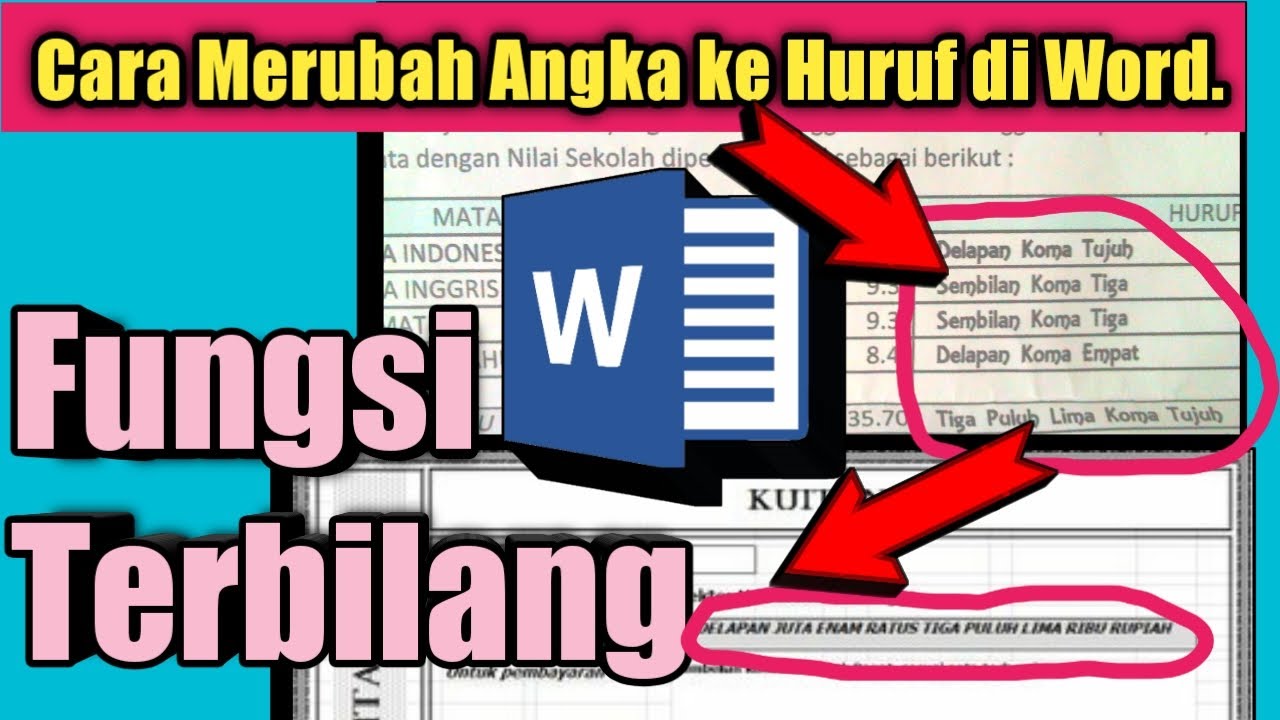
mengubah angka ke huruf di Word merupakan kebutuhan yang sering muncul saat kita menyusun dokumen formal seperti laporan keuangan, surat resmi, atau undangan pernikahan. Banyak pengguna yang masih bingung bagaimana melakukannya secara otomatis tanpa harus mengetik ulang secara manual. Artikel ini akan membahas beberapa metode praktis yang bisa Anda terapkan langsung di Microsoft Word, baik versi desktop maupun online.
Mengapa Perlu Mengubah Angka ke Huruf di Word?
Dalam banyak dokumen resmi, penulisan angka dalam bentuk huruf diperlukan untuk menghindari kesalahan interpretasi, terutama pada nominal uang atau jumlah penting. Misalnya, pada kuitansi atau nota kesepakatan, angka seperti 1.000.000 sering ditulis menjadi “satu juta rupiah” untuk memperkuat keabsahan dokumen.
Selain itu, beberapa instansi atau perusahaan memiliki pedoman baku yang mengharuskan nilai tertentu ditulis dalam bentuk huruf. Dengan mengubah angka ke huruf di Word, Anda dapat menghemat waktu dan mengurangi risiko salah ketik yang sering terjadi ketika menulis manual.
Metode Praktis Mengubah Angka ke Huruf di Word
Menggunakan Fitur Rumus Field (Untuk Versi Desktop)
Salah satu cara paling cepat adalah menggunakan fitur field dengan kombinasi tombol Ctrl+F9 untuk menyisipkan kode field. Setelah itu, Anda bisa mengetikkan rumus tertentu yang memerintahkan Word untuk menampilkan angka dalam bentuk teks.
Sayangnya, fitur bawaan Word untuk mengubah angka menjadi huruf tidak tersedia secara langsung di semua versi, sehingga banyak pengguna memilih menggunakan makro atau add-in tambahan. Namun, ada trik sederhana dengan memanfaatkan kode field seperti *CardText yang bisa mengubah angka menjadi kata dalam bahasa Inggris, tetapi belum mendukung bahasa Indonesia secara otomatis.
Menggunakan Add-in atau Makro VBA
Untuk hasil yang sesuai dengan kaidah bahasa Indonesia, Anda bisa menambahkan makro VBA yang banyak dibagikan oleh komunitas pengguna Word. Makro ini biasanya berupa script sederhana yang bisa Anda tempelkan ke dalam modul Visual Basic Editor.
Setelah makro terpasang, Anda cukup menyeleksi angka yang ingin diubah, lalu menjalankan perintah tertentu, dan Word akan otomatis menggantinya dengan huruf. Metode ini sangat efektif untuk dokumen dengan banyak angka, seperti laporan keuangan atau daftar gaji.
Mengubah PDF ke Word untuk Dokumen yang Sudah Jadi
Jika Anda menerima dokumen dalam format PDF yang berisi angka dan ingin mengubahnya ke Word, langkah pertama adalah mengubah PDF ke Word terlebih dahulu. Anda bisa menggunakan fitur bawaan Word 2013 ke atas yang sudah mendukung pembukaan file PDF secara langsung.
Setelah file terbuka di Word, Anda bisa menerapkan metode makro atau add-in untuk mengubah angka ke huruf. Proses mengubah PDF ke Word ini juga berguna jika Anda ingin mengedit teks yang sebelumnya terkunci dalam format gambar.
Alternatif Menggunakan Aplikasi atau Situs Online
Bagi Anda yang tidak ingin repot memasang makro, tersedia banyak situs online yang menyediakan layanan mengubah angka menjadi huruf. Anda cukup mengetik angka di kolom yang disediakan, lalu menyalin hasilnya ke dokumen Word.
Namun, perlu diingat bahwa metode online ini membutuhkan koneksi internet dan hasilnya harus Anda periksa kembali untuk memastikan tidak ada kesalahan ejaan. Untuk dokumen penting, disarankan menggunakan makro agar hasilnya konsisten dan dapat diandalkan.
Kesimpulan
Mengubah angka ke huruf di Word sebenarnya tidak sulit jika Anda mengetahui trik yang tepat, mulai dari menggunakan field, makro VBA, hingga bantuan situs online. Pilihlah metode yang paling sesuai dengan kebutuhan dan tingkat kenyamanan Anda dalam menggunakan perangkat lunak.
Dengan menguasai teknik ini, Anda dapat menyusun dokumen lebih cepat dan profesional tanpa harus mengetik ulang angka secara manual. Jangan ragu untuk mencoba beberapa metode di atas dan temukan mana yang paling efisien untuk pekerjaan Anda sehari-hari.